V Prohlížeči projektů můžete kliknout pravým tlačítkem na projekt a vybrat Publikovat na ViSoft360. Projekt je uložen do cloudu ViSoft a můžete jej sdílet se spolupracovníky. Proces nahrávání je úplně stejný jako publikování panoramatu nebo obrázku na ViSoft360.
Author:
ViSoft360 je platforma, kde mohou uživatelé sdílet své návrhy. Přímo z prohlížeče médií ve ViSoft Premium nahrajte své obrázky a panoramata do svého vlastního prostředí ViSoft360. Vaši zákazníci si mohou návrhy prohlédnout ve svém internetovém prohlížeči nebo pomocí bezplatné apky ViSoft360 pro chytré telefony a tablety. Návrhy můžete také zobrazit na svých webových stránkách.
Přečtěte si, jak vytvořit obrázky, videa a panoramata vašeho projektu.
Jak nahrát, publikovat a sdílet panorama (a další média)
Krok 1: Otevřete nabídku Pohled | Rozšířeno pro vytvoření panoramatu. Vyberte bod pohledu Střed a stiskněte tlačítko Uložit panorama… (pravé menu). Vyplňte podrobnosti.
Krok 2: Otevřete Prohlížeč médií… (použijte tlačítko pravého menu), vyberte vytvořené panorama a klikněte na Publikovat na ViSoft 360.
Krok 3: Otevře se nové okno, vyplňte informace o vašem projektu. V případě potřeby můžete vytvořit nové album. Stiskněte Nahrát.

Krok 4: Otevře se Prohlížeč ViSoft360. Pokud chcete, změňte náhled a vyberte Nastavení soukromí. Stiskněte Uložit.
Krok 5: Otevřete kartu Sdílet. Možnost Email odešle standardní ViSoft-360 e-mail, kde můžete napsat vlastní zprávu. Pokud dáváte přednost použití e-mailové adresy vaší společnosti, zkopírujte odkaz do své vlastní e-mailové zprávy pro zákazníka. Nebo můžete zkopírovat PIN / QR kód, pokud zákazník používá apku ViSoft 360. Apka je zdarma ke stažení: iTunes nebo Google play store.
Zaregistrujte se na ViSoft 360 www.visoft360.com
Aby uživatel ViSoftu získal přístup, musí si zaregistrovat účet ViSoft360.
Běžte na www.visoft360.com a otevřete přihlašovací stránku napravo v horním menu. Klikněte na Vytvořit nový účet. Zaregistrujte se a můžete začít nahrávat!
Pomocí ViSoft PhotoTuning můžete renderovat (vykreslit) realistická média projektu. Tento modul je potřeba aktivovat odděleně od ViSoft Premium. Ve PhotoTuningu je integrován renderovací software V-Ray. Renderování je termín grafického designu, týká se zpracování obrázků pro film nebo animaci.
Pro vytváření skvělých renderů je důležitých mnoho prvků. Nastavení světla je zásadní, podstatné je vytvořit realistický blesk. Dalšími důležitými faktory jsou poloha kamery, použité materiály a textury, nastavení renderovacího softwaru V-Ray.
Začínáme
Než začnete s PhotoTuningem, ujistěte se, že jste nastavili osvětlení, materiály, kameru a body pohledu. Nastavení světla je ze začátku jistě obtížné. Snažte se zabránit příliš jasnému nastavení světel a držte je za kamerou nebo vedle ní. Spusťte Phototuning v nabídce Pohled | Rozšířeno nebo použijte klávesovou zkratku F10. Otevře se okno Náhledu PhotoTuningu (viz obrázek níže). Okno náhledu je na levé straně. Poměr stran náhledu odpovídá zvolenému rozlišení obrázku. Pod ním je posuvník jasu (korekce expozice). S jeho pomocí můžete ručně zesvětlit nebo ztmavit obraz. Pod posuvníkem je stav vykreslování náhledu. Ten zobrazuje uplynulý čas a popis aktuálních akcí nebo stavu.
Kliknutím pravým tlačítkem na obrázek náhledu můžete vybrat čtyři různé způsoby vytvoření náhledu
- RT CPU: náhled v reálném čase na základě výpočetního výkonu procesoru.
- Production CPU: render v okně náhledu, také na základě výpočetního výkonu procesoru.
- RT Cuda: náhled v reálném čase na základě výpočetního výkonu grafické karty.
- RT RTX: náhled v reálném čase pro grafické karty založené na RTX.
RT jsou postupné procesy, které nikdy neskončí, dokud je na monitoru nabídka Photo Tuning. První výsledky se zobrazí rychle. S postupujícím časem mizí šum. Kdykoliv lze změnit bod pohledu nebo nastavení světel. Změny jsou zaznamenány a začíná vytváření nového náhledu. Pokud použijete Production CPU, musíte po každé změně stisknout tlačítko Aktualizovat. Production CPU vytvoří náhledový obrázek a ukončí renderování.

Kvalita nabízí čtyři předdefinované možnosti kvality výstupu:
Rychle
Nastavení „rychle“ nepočítá měkké stíny nebo přírodní osvětlení a veškerá nastavení kvality udržuje na nízké úrovni. Tento režim je užitečný pro rychlý přehled o jasnosti všech světel v aktuálním obraze. Použijte tento režim vždy na začátku, abyste získali nejlepší odhad ideálního nastavení světel. Obrázky vytvořené pomocí možnosti „rychle“ mají jen kvalitu návrhu.
Dobrá
Tato úroveň používá měkké stíny v nízké kvalitě a některá jiná nastavení, která zvyšují kvalitu. Použijte ji, když chcete předvést vylepšené detaily a vytvořit obrázky ve střední kvalitě.
Perfektní
Tato úroveň spočítá měkčí stíny ve vyšší kvalitě a zlepšuje další nastavení.
Fotorealistická
Tato možnost spočítá kvalitní měkké stíny. Všechna další nezbytná nastavení kvality mají vysoké hodnoty. Tento režim byste měli použít, pokud již byla dokončena nastavení světel a materiálů. Výsledkem automaticky optimalizovaných nastavení je fotorealistický obrázek s měkkým osvětlením a jemnými stíny. Doba výpočtu závisí na požadovaném rozlišení a výkonnosti vašeho hardwaru.

Použijte Velikost obrázku pro výběr rozlišení. Vyberte si z typických hodnot nebo zadejte vlastní velikost v pixelech. Uvažujte o zamýšleném použití k definování adekvátního rozlišení pro prezentaci. Přizpůsobte se rozlišení zařízení, na kterém se bude prezentovat. Přečtěte si více o tom, jak vypočítat DPI. Vyšší rozlišení znamená delší dobu renderování.
V nabídce Rozšířeno vyplňte do Soubor: název obrázku. Stisknutím … změníte místo uložení. Pro uložení do JPG, PNG nebo TIF použijte Formát. Povolte sférickou kameru, pokud chcete vykreslit panorama a použijte jej pro software jako KRPano.
Stisknutím tlačítka Renderování více pohledů vyberte více bodů pohledu a zařaďte je všechny najednou do fronty k renderování. V menu Pohled | Kamera použijte Navigační panel k uložení vlastních bodů pohledu.
Vysvětlení dalších funkcí: Aktualizovat: náhled spustí nové renderování. Zařadit do fronty: přidejte úlohu do fronty renderování. Můžete přidat úlohy a spustit renderování později. Zobrazit frontu: otevření seznamu úloh. Start: začněte renderovat aktuální pohled (a ty, které jste vybrali v části Renderování více pohledů).
Nastavení:
Stiskněte tlačítko Nastavení pro nastavení předvoleb PhotoTuningu. Okno Nastavení programu ViSoft je otevřené, viz obrázek níže.

Použít V-Ray frame buffer pro renderování
V-Ray frame buffer je okno pro V-Ray renderování, které obsahuje řadu specifických prvků, jako provádění korekcí barev a použití objektivových efektů na renderovaný obrázek.
Odstranění šumu
Snižuje šum v obraze.
Automatická expozice
Automatická expozice je dodatečná možnost před zahájením renderování náhledu. Zaznamená celkovou intenzitu a provede změny v nastavení. Jejím využitím se vyhnete příliš jasným nebo příliš tmavým obrázkům.
Efekt Glare (oslnění)
Vytváří světelné paprsky s vysokou intenzitou kolem předmětů.
Efekt zkosení
Efekt zkosení použijte pro vytvoření hladších hran. Například hrany sanitárních předmětů budou hladší, méně ostré. Dodává to realistický vzhled a odrazy.
Saturace GI
Saturace GI umožňuje prolínání barev. Např. pokud dopadne na červený objekt na obrázku světlo, určité množství červené barvy se rozptýlí a odrazí se v blízkosti předmětu. Hodnota 1 je fyzikálně správná hodnota tohoto efektu. Pokud tuto hodnotu snížíte, bude efekt méně zjevný. Vyšší hodnoty efekt zesílí.
Ne všechny vlastnosti světla jsou ve PhotoTuningu viditelné. Na obrázku níže jsou vlastnosti, které jsou viditelné při renderování, označeny oranžovou barvou. Všechny vlastnosti jsou viditelné ve 3D pohledu.

Vestavné svítidlo a viditelné ve PhotoTuningu
Běžte do nabídky Pohled | Osvětlení a klikněte na tlačítko Vlastnosti. Otevře se okno speciálních nastavení Vlastnosti osvětlení. Pokud je povoleno nastavení Použít jako vestavné svítidlo, světlo se zobrazí jako disk. Pokud je tato možnost vypnutá, je vidět jasná koule. V tabulce níže můžete vidět efekty v porovnání nastavení.
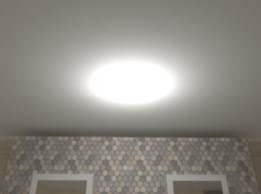 Viditelné ve PhotoTuningu vypnuté: samotné bodové světlo není vidět. |
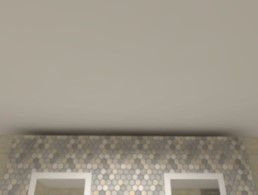 Viditelné ve |
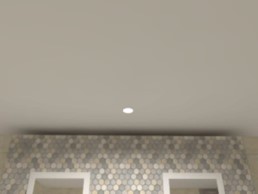 Použít jako vestavné svítidlo Viditelné ve PhotoTuningu zapnuté: bodové |
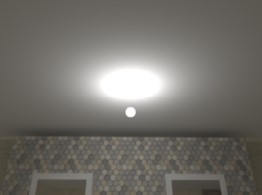 Viditelné ve |
The default save location of the Phototuning queue is:
Dongle installations: C:\ViSoftCreative\UserData\VRay\ScheduledTasks.
Online license: C:\ProgramData\ViSoft\ViSoftPremium\UserData\VRay\ScheduledTasks
These folders can be copied for a backup of the
If you want to export a

Po vyrenderování obrázku je možné upravit expozici a další procesy. Otevřete PhotoTuning (F10) and stiskněte Zobrazit frontu. Fronta V-Ray zobrazí zastavené nebo hotové rendery. Klikněte pravým tlačítkem na vyrenderovaný obrázek a vyberte Dodatečná úprava obrázku. Otevře se okno V-Ray frame buffer. Proveďte korekce expozice, kontrastu, barev, atd.

Pro úpravu barev použijte Expozici, Vyvážení bílé a Odstín/Sytost. Zkoušejte a sledujte, co se stane. Pro podrobné vysvětlení dalších funkcí navštivte stránky V-Ray.
Expozice (Exposure)
Tato korekce barvy aplikuje na obrázek expozici a kontrast. Hodnota Expozice 0.0 uchovává původní jasnost obrázku, při +1.0 je obrázek dvakrát jasnější a při -1.0 dvakrát tmavší. Highlight Burn uplatňuje korekce expozice výběrově na nejdůležitější místa obrázku. Kladné hodnoty Kontrastu posunou barvy od střední šedé tak, aby se zvýšil kontrast obrázku, zatímco negativní hodnoty přiblíží barvy více ke střední šedé.
Vyvážení bílé (White Balance)
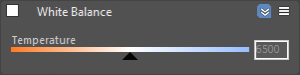
Posuvník Vyvážení bílé upravuje barvy v obrázku, takže bílé předměty se v konečném obrázku zobrazí jako čistě bílé (a ne jako lehce modré, žluté, červené atd.).
Odstín/Sytost (Hue/Saturation)
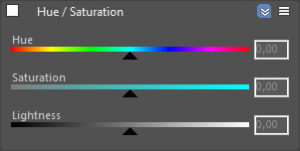
Tato korekce se týká HSL transformace barev v obrázku. Posuvník Odstín mění celkový odstín barev v obrázku (šedá barva zůstává nezměněná). Nižší hodnoty Sytosti posunou obrázek k šedé škále, zatímco vyšší hodnoty prohloubí intenzitu barev. Vyšší hodnoty Světlosti (Lightness) přidají do obrázku bílou, zatímco nižší hodnoty z obrázku bílou odeberou.
Šablona korekce barev
Je možné uložit vaše preference do šablony. Klikněte na Save layer tree preset a vyberte umístění. Uložte soubor VFB Layers File (*.vfbl) do svého počítače. Načtěte opravný soubor na další vykreslené obrázky ve frontě

Podrobnější informace o V-Ray Frame buffer a funkcích naleznete na webu V-Ray:
V-Ray Frame buffer
Lens effects
How do I calculate the right image resolution?
For your printed matter, DPI (dots per inch, inch = 2,54 cm) is often specified as a quality requirement.
If you want to use DPI as
For what medium will the image be used and in what size?
For
We will use the following formula:
Width image:
(21 : 2,54) x 150 DPI = 1240 px
Height image:
(14,8 : 2,54) x 150 DPI = 874 px
Render the image in resolution 1240 x 874 to meet the 150 DPI requirement.
Under output in ViSoft
Default print DPI resolutions:
Billboard = 15 dpi
Magazine= 150 dpi
Fine art print = 240 DPI
Formula size in cm to pixels
Width image:
(width in cm : 2,54) x 300 DPI = pixel size
Height image:
(height in cm : 2,54) x 300 DPI = pixel size
Formula pixel to width or height in cm
Width image:
(width pixels : 300 DPI) x 2,54 = imagesize in cm
Height image:
(height pixels : 300 DPI) x 2,54 = imagesize in cm
Note: this formula is only a theoretical resolution and does not always apply. It also depends on the quality of the image.
Některé značky jsou dopředu uzamčené, poznáte to podle ikony zámku. Pro jejich použití potřebujete souhlas výrobce. Pro získání přístupu kontaktujte obchodního zástupce a potvrzení nám zašlete mailem. Email od výrobce musí obsahovat jeho logo. Uveďte rovněž své zákaznické ID, najdete ho ve ViSoftu pod Nápověda > Informace o registraci…
Po “odemčení” stáhněte značku pravým kliknutím > Spustit okamžitě stahování.

Nvidia GeForce® Experience™
Pokud vlastníte některou z doporučených grafických karet řady GeForce od společnosti Nvidia, nejjednodušší způsob (pravidelné) aktualizace ovladačů je pomocí aplikace GeForce® Experience™.
Druhou variantou je následující postup:
Krok 1
Nejprve zjistěte, jakou grafickou kartu momentálně máte. Zjistíte to dvěma způsoby:
1) Klikněte pravým tlačítkem na pozadí plochy (wallpaper) a > vyberte Ovládací panel NVIDIA. Vyskočí aplikace, což chvíli může trvat. Na úvodní obrazovce se objeví, jakou kartu máte.
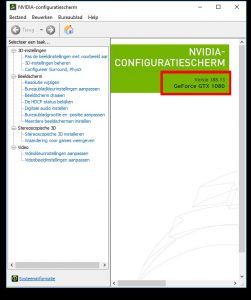
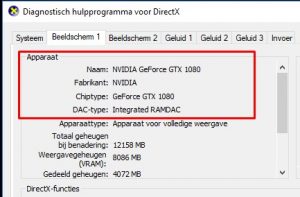
2) Druhý způsob je použít diagnostický nástroj DirectX. Stiskněte tlačítko Windows + R a napište dxdiag a potvrďte. Zvolte Zobrazení a pod Typem čipu naleznete svou grafickou kartu.
Krok 2
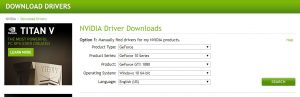
Jděte na webovou stránku ovladačů Nvidia a stáhněte si nejnovější ovladače. Vyplňte informace a klikněte na ‘Search’. Poté klikněte na ‘Download’’.
Krok 3
Otevřete stažený instalační soubor a následujte jednotlivé kroky. Po dokončení budou ovladače vaší grafické karty aktualizovány.
Než začnete:
Zkontrolujte, zda máte administrátorská práva (pokud ne, kontaktujte vaše IT oddělení) a zda vám váš antivirový software umožní instalovat ViSoft. Pokud si nejste jisti, vypněte ho po dobu trvání instalace.
Systémové požadavky pro ViSoft Premium naleznete zde.
Zavřete všechny další programy a přesvědčte se, že máte stabilní internetové připojení, pokud budete instalovat online licenci.
Program ViSoft Premium můžete stáhnout ze stránky ViSoft 360 poté, co se přihlásíte.
Instalace:
Spusťte soubor .exe z vaší složky stažených souborů. Postupujte podle kroků v programu. Po instalaci je nutné program restartovat. Potom můžete spustit ViSoft Premium.
Registrace a aktivace bez klíče
Extend the following information when you are installing for online license. Otherwise, you can skip this step.If you are using ViSoft for the first time as a new customer you need to create a new account. Please use the same e-mail address as the one you used for ordering ViSoft.
Fill in all your contact info and hit register. After registration, you will get a confirmation mail, check your spam folder if you do not see it in your inbox. Using ALT + TAB you can switch to your email program (without closing the installation).
Log in.
After registration, you choose the option to try out. A rental (online) license works without a dongle. In this case, a stable internet connection is needed to start ViSoft. If you bought ViSoft with a dongle, plug it in now (you still select try out). A migration tool will appear in the update manager, which transfers your license to your dongle.
Vzdálená popora
Na vaší ploše se objevil zástupce ViSoft Teamviewer. Tento program nám umožňuje vzdáleně se připojit k vašemu počítači a pomoci vám, když máte problém. Jestliže používáte nějaký vlastní TeamViewer, zavřete ho před spuštěním ViSoft Teamviewer.
Nastavení firewallu
Pro ViSoft musí být přístupné následující adresy, aby bylo možné instalovat updaty:
91.250.80.135
update.visoft.de
Services.visoft360.com
Knihovny

Po instalaci si můžete začít vybírat značky obkládaček a sanity, které chcete používat. V programu ViSoft otevřete Správce aktualizací a vyberte si požadované značky. Správce aktualizací můžete zavřít, bude sám pokračovat ve stahování.
Umístění projektů
Ve ViSoft pod Soubor > Nastavení > Všeobecné (klávesová zkratka CTRL+K) můžete v Nastavení projektu změnit cestu, kam se mají ukládat vaše projekty. Standardně se ukládají do C:\ViSoftCreative\Projekte
Síťová instalace datových souborů ViSoft
Po instalaci ViSoft se můžete rozhodnout vložit některá data do síťového adresáře, aby je mohlo sdílet více uživatelů.
Všechny cesty jsou uloženy v souboru settings.xml v adresáři UserData.
Settings.xml lze změnit na jednom počítači a potom překopírovat na všechny ostatní počítače s nainstalovaným programem ViSoft.
Před změnou souboru settings.xml zavřete ViSoft. Podrobnější vysvětlení k síťovému ukládání naleznete zde.
| Síťové cesty | Instalace s klíčem | Instalace online (bez klíče) |
|---|---|---|
| Program | C:\ViSoftCreative | C:\ProgramFiles\ViSoft\ViSoftPremium |
| Utils | \Utils | \Utils |
| Data | C:\ProgramData\ViSoft\ViSoftPremium | |
| Sanita | \Arge | \Arge |
| Obklady | \Tiles | \Tiles |
| UserData | \Userdata | \Userdata |
| Projekty | \Projekte | \Projekte |
Uložit umístění tabulí s obkládačkami (vytvořených s Pomocníkem nástěnných tabulí)
C:\ViSoftCreative\Tiles\boards\
Uložit umístění vzorů pokládky (vytvořených pomocí Vzor pokládky)
C:\ViSoftCreative\Tiles\patterns\
Uložit umístění vlastní knihovny zdí (seskupené sanitární objekty)
C:\ViSoftCreative\UserData\CustomMurals\Custom
Uložit umístění knihovny sanity
C:\ViSoftCreative
> Lokálně instalovanou knihovnu sanity lze nalézt na C:\ViSoftCreative\Arge. Přesuňte všechny složky do síťového umístění. Nepřidávejte Arge do cesty, jinak ViSoft vytvoří speciální adresář Arge.
Například F:\ViSoftCreative je správně pro umístění adresáře Arge.
ViSoft Premium instalujte na Windows 64bit. Aktuální požadavky na systém naleznete zde.
Grafická karta je nejdůležitější součástí počítače pro ViSoft. Grafické karty NVIDIA řady RTX jsou testovány firmou ViSoft.
Všeobecně
NEpoužívjte grafické pracovní stanice s kartou Quadro. ViSoft je prémiový vizualizační software. Využívá nejnovější verzi rozhraní Microsoft DirectX. Vzhledem k tomu vyžaduje stejné specifikace jako současné herní tituly. (Ne z pracovních stanic CAD).
Jestliže chcete vyzkoušet ViSoft na pomalejším počítači, můžete v Nastavení programu upravit Nastavení 3D. Změňte Vizualizační efekty na Standard.
Instalace na Mac:
Vytvořte druhý oddíl a instalujte Windows pomocí Boot Camp. Nepoužívejte emulátor pro Windows jako Parallels. Ty využívají pouze virtuální grafickou kartu namísto interní karty.
Některý antivirový program nebo firewall blokuje cestu k serveru s aktualizacemi ViSoft. Pokud se to stane, obdržíte při aktualizování chybovou hlášku.
Změňte nastavení a povolte následující adresy:
91.250.80.135
update.visoft.de
Services.visoft360.com
Když poprvé spustíte ViSoft, knihovny obkldů a sanity jsou prázdné. Pomocí Správce aktualizací si můžete stáhnout všechny výrobce, které potřebujete. Správce aktualizací naleznete v horní liště:

Otevře se následující okno. Napravo od knihoven výrobců si můžete vybrat, zda chcete instalovat nebo aktualizovat. Jestliže je vedle zatržítko, knihovna je nainstalovaná a aktuální.

Klikněte pravým tlačítkem myši na knihovnu a rozbalí se dodatečné menu.

Auto Update: Pokud je zaškrtnuto, ViSoft bude knihovnu automaticky aktualizovat. Čas aktualizace si můžete nastavit v Nastavení > Update.
Otevřít v prohlížeči: Otevře knihovnu v Prohlížeči ViSoftu.
Vlastnosti: Ukáže informace o výrobci.
Odinstalovat databázi: Vymaže výrobce z vašich knihoven.
Některé značky jsou dopředu uzamčené, poznáte to podle ikony zámku. Pro jejich použití potřebujete souhlas výrobce. Pro získání přístupu kontaktujte obchodního zástupce a potvrzení nám zašlete mailem. Email od výrobce musí obsahovat jeho logo. Uveďte rovněž své zákaznické ID, najdete ho ve ViSoftu pod Nápověda > Informace o registraci…
Aktualizace z Prohlížeče sanity nebo obkládaček
Knihovny můžete aktualizovat přímo v Prohlížeči obkládaček a sanity. Značka má k dispozici update, jestliže je vedle ní červený vykřičník. Klikněte pravým tlačítkem myši na knihovnu a vyberte Poslední verze…

Projekty aj. můžete uložit na síťovém disku, aby byly přístupné pro více počítačů a uživatelů.
Síťové nastavení pro knihovnu obkladů je popsáno v tomto článku.
Na lokální instalaci ViSoft Premium jsou všechny cesty v souboru: C:\ViSoftCreative\Userdata\settings.xml
Soubor settings.xml lze změnit na jednom počítači a potom ho překopírovat na další, aby na všech počítačích byla stejná nastavení.
Pozor: ukončete ViSoft Premium před jakýmikoli změnami v souboru settings.xml
| uložit cestu |
Instalace s klíčem | Instalace online (bez klíče) |
|---|---|---|
| Software | C:\ViSoftCreative | C:\ProgramFiles\ViSoft\ViSoftPremium |
| Utils | \\Utils | |
| Data | C:\ProgramData\ViSoft\ViSoftPremium | |
| Sanita | \Arge | \Arge |
| Obklady | \Tiles | \Tiles |
| UserData | \Userdata | \Userdata |
| Projekty | \Projekte | \Projekte |
Umístění projektu (vizualizace a výkresy)
Ve ViSoftu v Nastavení > Všeobecné můžete změnit umístění, kde budou uloženy projekty.
Standardně to je C:\ViSoftCreative\Projekte
Klikněte na 3 tečky vpravo a vyberte si vlastní cestu pro ukládání vašich projektů.
Cesta projektů v settings.xml:
<projects-folder>C:\ViSoftCreative\Projekte\</projects-folder>
Umístění tabulí s obklady (vytvořených s Pomocníkem nástěnných tabulí
C:\ViSoftCreative\Tiles\boards\
Uumístění Vzorů pokládky (vytvořeno pomocí Obkládačky > Vzor pokládky)
C:\ViSoftCreative\Tiles\patterns\
Umístění vlastní knihovny zdí (seskupené sanitární objekty)
C:\ViSoftCreative\Data\CustomMurals\</custom_mural- folder>
Umístění knihovny sanity
C:\ViSoftCreative
>Lokálně instalovanou knihovnu sanity lze nalézt na C:\ViSoftCreative\Arge. Přesuňte všechny složky do síťového umístění. Nepřidávejte Arge do cesty, jinak ViSoft vytvoří speciální adresář Arge.
Například F:\ViSoftCreative je správně pro umístění adresáře Arge.
Instalace ViSoft s klíčem se nachází na disku C: v adresáři ViSoftCreative, včetně knihoven obkladů a sanity.
Licence online se nachází na C:\ProgramFiles\ViSoft\ViSoftPremium a data na C:\ProgramData\ViSoft\ViSoftPremium\.
Po instalaci můžete ušetřit místo na pevném disku. Pomocí nástroje Move Visoft Data Tool lze přesunout knihovny obkládaček a sanity, složku projektů a složku uživatelských dat.
Pro provedení postupujte podle těchto jednoduchých kroků:
Před zahájením procesu zavřete ViSoft Premium.
1. Spusťte nástroj a vyberte jazyk
Přejděte do složky C:\ViSoftCreative\Utils\MoveVisoftDataToAnotherPartition – instalace s klíčem, nebo do C:\Program Files\ViSoft\ViSoftPremium\Utils\MoveVisoftDataToAnotherPartition – online instalace. Spusťte nástroj MoveVisoftDataTool.exe a vyberte jazyk
2. Vyberte, která data chcete přesunout: knihovnu sanity, knihovnu obkládaček, složku projektů nebo složku uživatelských dat. Můžete to udělat pomocí rozbalovací nabídky


3. Poté, co zvolíte, co chcete přesunout, klikněte na Další a vyberte, kam to chcete umístit. Klepnutím na Procházet vyberte nebo vytvořte nový adresář

4. Kliknutím na tlačítko Instalovat zahájíte proces. Přenos dat může nějakou dobu trvat, záleží na tom, kolik souborů přenášíte
U výstupů můžete nastavit korporátní identitu v podobě loga, poznámek pod čarou a textových štítků. Tato nastavení se uloží pro všechny nové projekty. Může se stát, že po aktualizaci nastavení zmizí.
Přidání loga
Ve Výstupu zvolte Nastavení tisku. V nabídce si vyberte tlačítko se 3 tečkami. Pro přidání loga můžete použít soubor BMP, JPG nebo GIF. Zkontrolujte si box nad logem kvůli umístění, které chcete použít. Čísla odpovídají umístění vlevo (1), uprostřed (2) a vpravo (3) na stránce. Můžete si také vybrat, jestli ho chcete mít nahoře nebo dole na stránce.

Je rovněž možné připojit logo s textem/nebo pouze text, např. připojit vyloučení odpovědnosti a logo. V příkladu je použita velikost 850px-115px.

Poznámka pod čarou
Další způsob, jak připojit vyloučení odpovědnosti, je použití poznámky pod čarou. Tu lze rovněž najít v Nastavení tisku. Tato poznámka může mít pouze jeden řádek a zobrazí se na každé stránce.


Informace v Zápatí
V Nastavení tisku můžete zapnout nebo vypnout Zápatí. Můžete rovněž do rámečku přidat informace a zaškrtnout nebo odškrtnout to, co má být zobrazeno.

Pozor: ujistěte se, že máte zaškrtnutou možnost Textová pole a rámeček ve Vrstvách zobrazení.
Notebook s extra vyhrazenou (dedikovanou) grafickou kartou potřebuje několik kroků navíc, aby bylo zajištěno, že ViSoft použije tuto kartu.
Krok 1: Instalujte Nvidia GeForce Experience z webové stránky Nvidia.
Krok 2: Přihlaste se přes některý z účtů:

Krok 3: Stáhněte si a instalujte nejnovější ovladače:

Krok 4: Restartujte notebook
Krok 5: Běžte na Ovládací panel NVIDIA (pravé kliknutí na plochu)

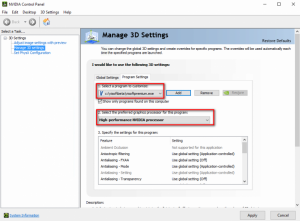
Krok 6: Běžte na Nastavení 3D > Spravovat 3D nastavení

Krok 7: V Nastavení programu přidejte do seznamu Visoft, pokud tam není.

Krok 8: Nastavte grafický procesor na Vysoce-výkonný procesor Nvidia.
Notebook je připraven!
Pro archivaci nebo zálohu svých dat použijte aplikaci Ukládání dat ViSoft. Ujistěte se, že program ViSoft Premium je zavřený. BackUpTool.exe lze nalézt v adresáři ViSoftCreative na místním pevném disku (c:\VisoftCreative\). Archivovat lze projekty, vlastní obkládačky, objekty, koše, nástěnné tabule, ceny…
Na obnovu dat lze použít soubory ZIP.
POZOR! Pro zálohování projektů dočasně nepoužívejte uvedený postup, může dojít k neočekávaným chybám při tvorbě zálohy. Adresář, kde máte umístěné své složky s projekty, doporučujeme pro tvorbu zálohy pravidelně kopírovat do libovolného umístění.
Označte data, která chcete uložit do souboru zálohy a zvolte Vytvořit zálohu. Vyberte si adresář a název archivu. Komprimování může v závislosti na velikosti dat nějakou dobu trvat.

Pro obnovení dat klikněte na Obnovit soubory a vyberte svůj soubor zálohy zip. I proces obnovy může v závislosti na velikosti souboru nějakou dobu trvat.
Doporučuje se pravidelné zálohování. Nejlepší je používat více úložišť jako externí disk, NAS (datové úložiště na síti) nebo cloud.
Zasuňte ViSoft Premium USB klíč do jednoho z vašich USB portů.
Pokud spouštíte ViSoft Premium poprvé, budete potřebovat aktivační kód. Aktivační proces se provádí automaticky. V případě problému vyskočí aktivační obrazovka. Vyplňte prosím všechny informace kromě okna Hardwarový klíč (Licence). Své zákaznické číslo naleznete na faktuře.
Aktivační kód můžete získat několika různými způsoby:
Aktivace online: klikněte na tlačítko Získat kód online
E-mailem: klikněte na ikonu e-mailu a pošlete mail na lizenz@visoft.de

Zvolte tlačítko OK.
Jestliže máte více pracovních míst, musíte tento postup zopakovat na každém počítači.
Pokud se vám nedaří získat aktivační kód žádným z uvedených způsobů, zašlete tento požadavek spolu se screenshotem vyplněného registračního okna na podpora@visoft.cz
Silikon můžete přidat ve Výstup – Seznam – Materiály. Klikněte na tlačítko Přidat vlastní výrobky…, najděte v seznamu Silikon a zaškrtněte políčko Přidat do seznamu dílů (Add to part list). Vyberte použít pro zavření okna.

Potřebné množství silikonu se vypočítá automaticky a přidá do seznamu dílů. Pro podlahu vypočítá ViSoft vnější okraj dlážděné plochy. U stěn vypočítá délku mezi stěnami a vnějšími okraji připojených zdí. Můžete také přidat potřebné barvy stěn a stropů nebo štuk v seznamu dílů.
Before you start the setup of Oculus Rift VR, check if you have the following stuff ready: 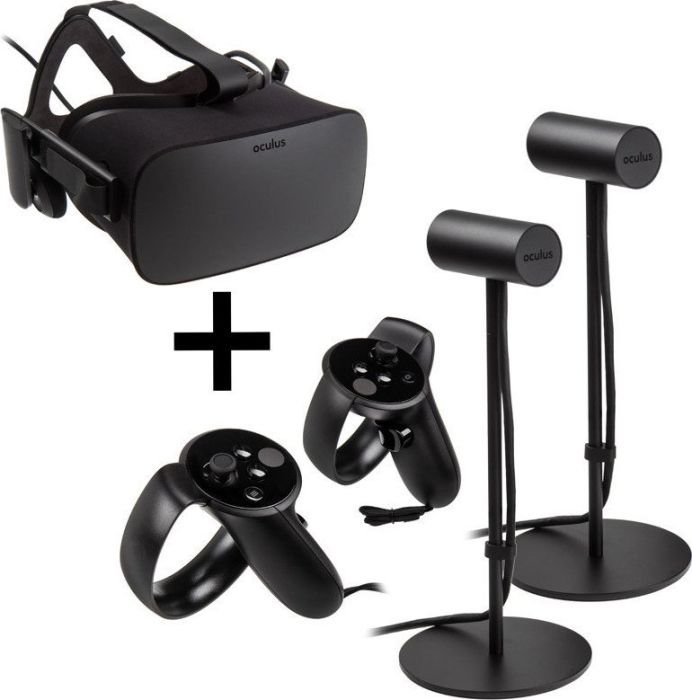
– Rift (glasses)
– Touch Controllers
– Sensors
– AA batteries
– Audiotool
PC:
– 3 free USB ports
– 1 free HDMI input
– 10,2 GB space free for software
– SteamVR software (downloadlink First, install the regular Steam, then install Steam VR)
Physical space: space to move and stand-up.
Step 1
When you use the Oculus Rift set for the first time, untie the sensors and put AA batteries in the controllers.
Step 2
Go to oculus.com/setup/ to download the Oculus Rift software. Start the setup and follow the installation steps. Create an Oculus Rift account.
Je dient een Oculus Rift account aan te maken. Stel een foto en een pincode in.
Step 3
During the installation process, follow the steps to set up the Rift, sensors and controllers.
Step 4
Start ViSoft Premium and go to View | Advanced and start Visual Reality. ViSoft checks if Oculus and Steam are installed and starts the software automatically. It’s very likely that you will get the pop-up from oculus: ‘unknown source’. Follow the next steps
Allow content from unknown sources :
- Open the Oculus app on your computer.
- Select Settings in the left menu.
- Select the General tab .
- Click next to Unknown sources to allow content from unknown sources.
You ready for VR!
Viditelnost objektů můžete změnit v nabídce Výstup | Plány. V plánu stropu, když otevřete navigační panel, můžete změnit výšku pohledu.
V následujícím příkladu je výška pohledu nastavena na 144,5 cm. Objekty, které jsou nad touto výškou, se pak zobrazí v plánu stropu.

Pokud nastavíte výšku pohledu nad objekty, zobrazí se v plánu místnosti.

PhotoFiltre je bezplatný editor fotografií, který můžete použít namísto Photoshopu. Stáhněte si instalační soubor zde.
Pokud chcete mít jiný jazyk než angličtinu, existují různé jazykové sady.
Přečtěte si vysvětlení, jak vytvořit průsvitné pozadí pro obrázek nepravoúhlých obkládaček zde.
Funkce světelné šablony automaticky vypočítá plán osvětlení místnosti. Umístí doplňková světla a zaostřovací světla.

V nabídce Pohled | Osvětlení vyberte Světelné šablony…. Na levé straně obrazovky se objeví několik příkladů šablon, z nichž si můžete vybrat. Pomocí tlačítka Vytvořit si můžete rovněž vytvořit vlastní šablonu.
Doplňková světla jsou pro běžné osvětlení místnosti.
Zaostřovací světla slouží ke zvýraznění určitých míst jako dutin, umyvadel a stěn.
Zvolte si požadovaný jas, světelný profil IES a mezery. Můžete si rovněž vybrat, kterou lampu použít.
V průzkumníku bočního prohlížeče si můžete vybrat skupiny světel, přesunout je, změnit vlastnosti nebo je odstranit.

Objekt můžete otáčet několika různými způsoby. Při umísťování objektu z prohlížeče sanity jím můžete při jeho umísťování otáčet pomocí následujících kláves:
- ALT připojuje objekt ke zdi.
- CTRL otáčí objektem kolem jeho osy.
- SHIFT uzamkne vodorovnou osu, takže objektem můžete pohybovat nahoru a dolů.
Další způsob jak otáčet objekt je funkce Modifikovat objekt.
Příklad
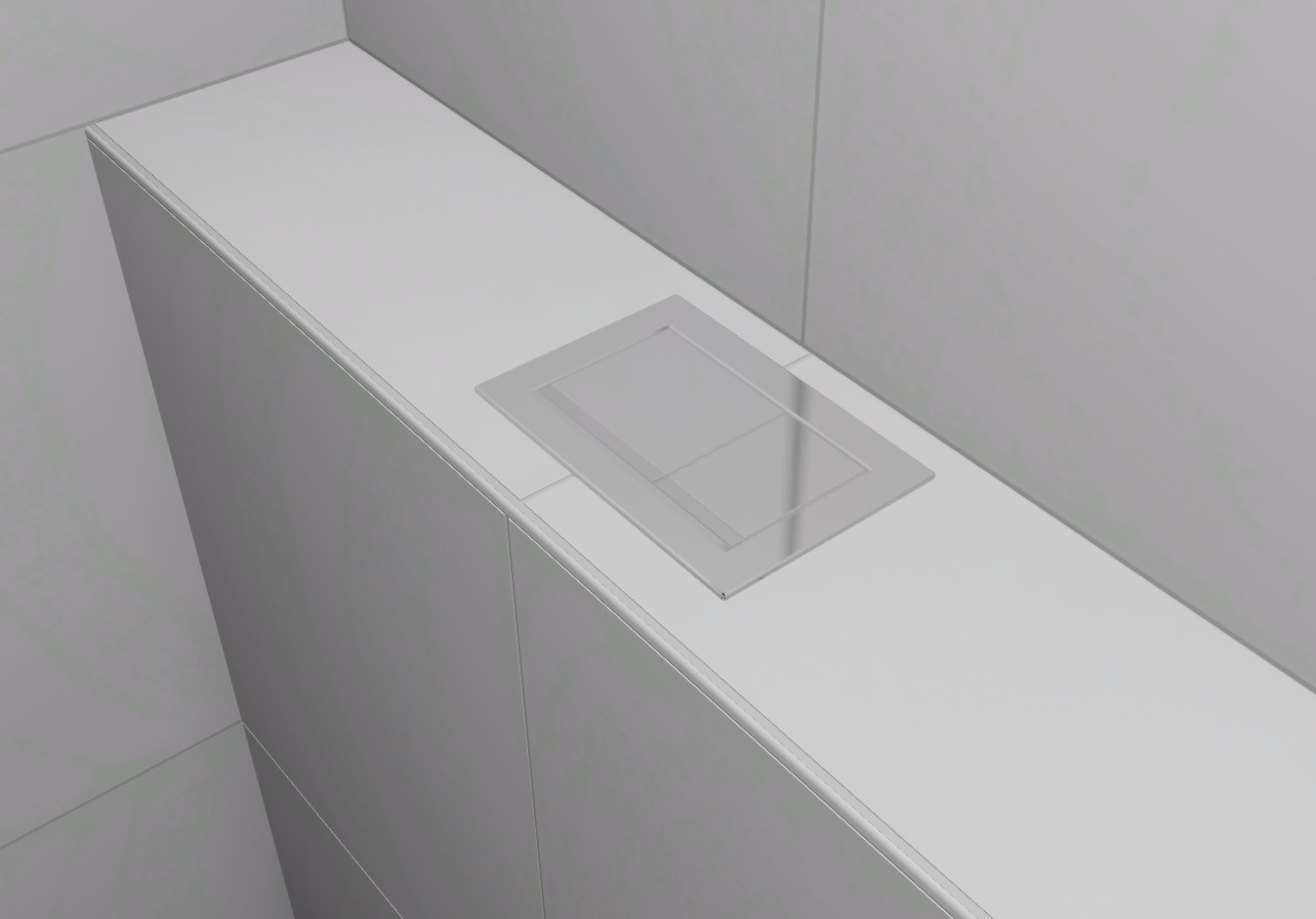
Jestliže chcete umístit splachovací tlačítko rovně na plochu. Nejprve to zkuste s klávesou ALT, a pokud to nepůjde, použijte funkci modifikovat objekt.
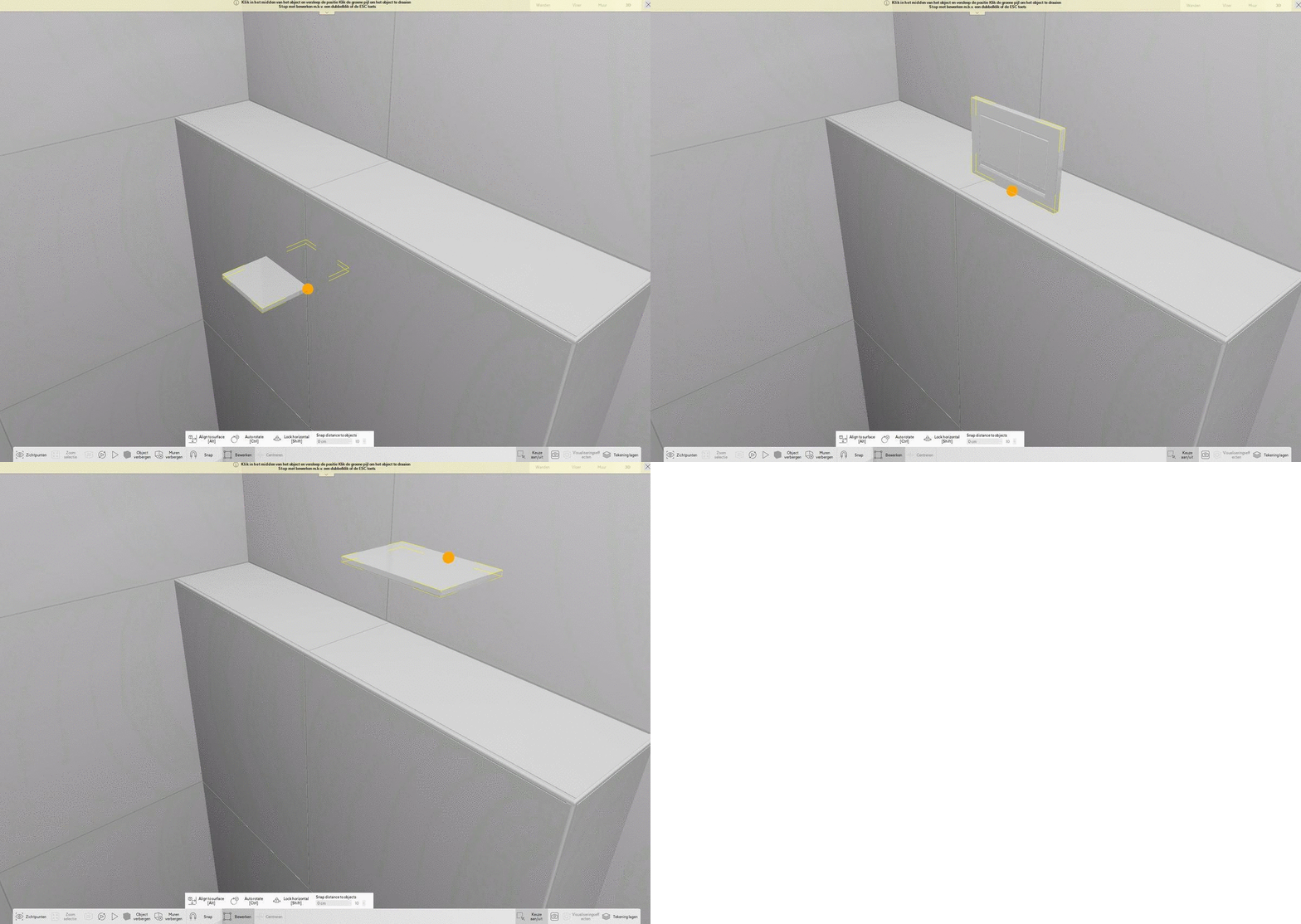
V nabídce Modifikovat objekt vyberte možnost Otočit a otáčejte objektem kolem správné osy.

Nyní můžete změnit vestavnou výšku a vzdálenost X a Y ve Vlastnostech objektu tak, aby se splachovací tlačítko perfektně umístilo na povrch.
V nabídce Obložení | Hrany můžete na jeden nebo více vnějších rohů umístit profily. Kliknutím pravým tlačítkem myši na tlačítko profilu otevřete Prohlížeč profilů. Databáze profilů pro hrany obsahuje data výrobců Schlüter a Proline. Výrobky jsou rozděleny podle základního materiálu (např. hliník, nerezová ocel, PVC). Po vybrání produktu se níže v seznamu zobrazí dostupné výšky. Můžete si také vybrat povrchový materiál (pokud je více materiálů k dispozici).

Pokud na nějakou hranu umístíte profil, ujistěte se, že jsou zobrazeny 3D obkládačky, abyste viděli jejich tloušťku (Nastavení… > Nastavení 3D > 3D obkládačky).
POZOR: Ne všichni výrobci zahrnují do databáze tloušťku obkládaček, standardní hodnota je 5 mm. Dalším problémem může být to, že jsou na hranách použity obkládačky různé tloušťky. Profily budete muset umístit ručně.
Pokud použijete na všech hranách jeden profil, vyberte z pravé nabídky funkci Umístit k.

Profil je možné umístit ve 2D nebo 3D pohledu. Pokud se roh zbarví červeně, hrana není pravoúhlá.
Některé typy profilů lze ‘převrátit’. Vyberte si profil, otevřete kontextovou nabídku a zvolte Změnit typ přesahu.
To start the VR-module, go to module View | Advanced. Press the button Virtual Reality.
Select camera position center, so you have a good view of the space at eye level.
Make sure the HTC Vive software or Oculus Rift software is installed.
Průhledné objekty mohou na renderovaných obrázcích vypadat poněkud zvláštně.
Tato situace nastává, když jsou normály průhledného objektu orientované dovnitř, takže Photo Tuning nedokáže spočítat skleněný materiál správně.
K vyřešení tohoto problému je nutné, aby normály objektu byly přepočítány a poté otočeny tak, aby se dosáhlo správné orientace.
Příklad sprchové zástěny:
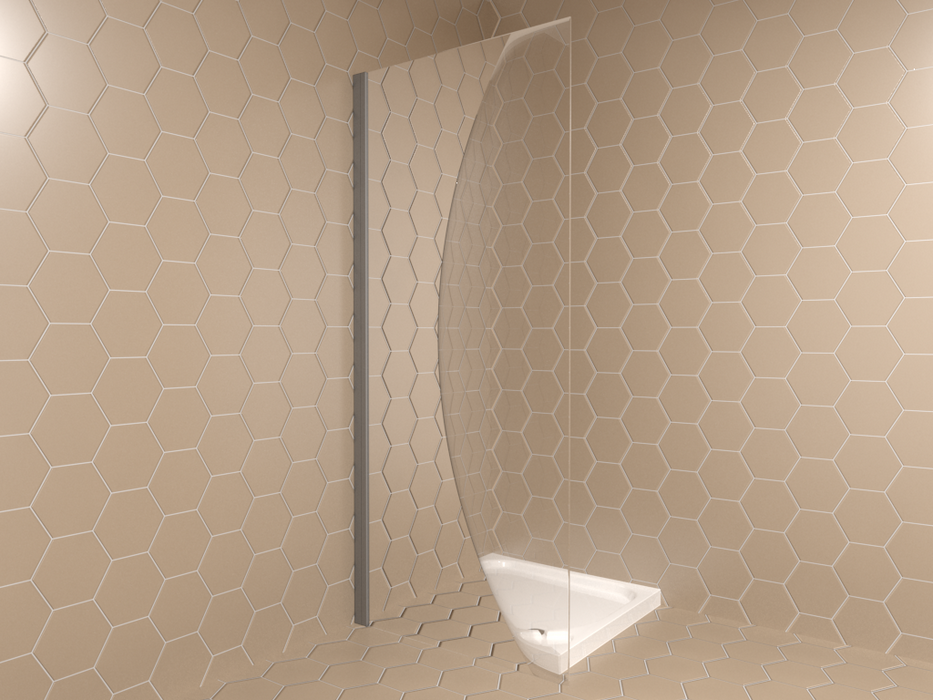
Problém můžete vyřešit pomocí funkce Modifikovat objekt v nabídce Sanita.
V okně pro úpravu objektu nejprve vyberte Přepočítat normály, nastavte Jemný přechod na nulu a klikněte na Použít.

Poté vyberte Otočit plochu a použijte.

Render po opravě:
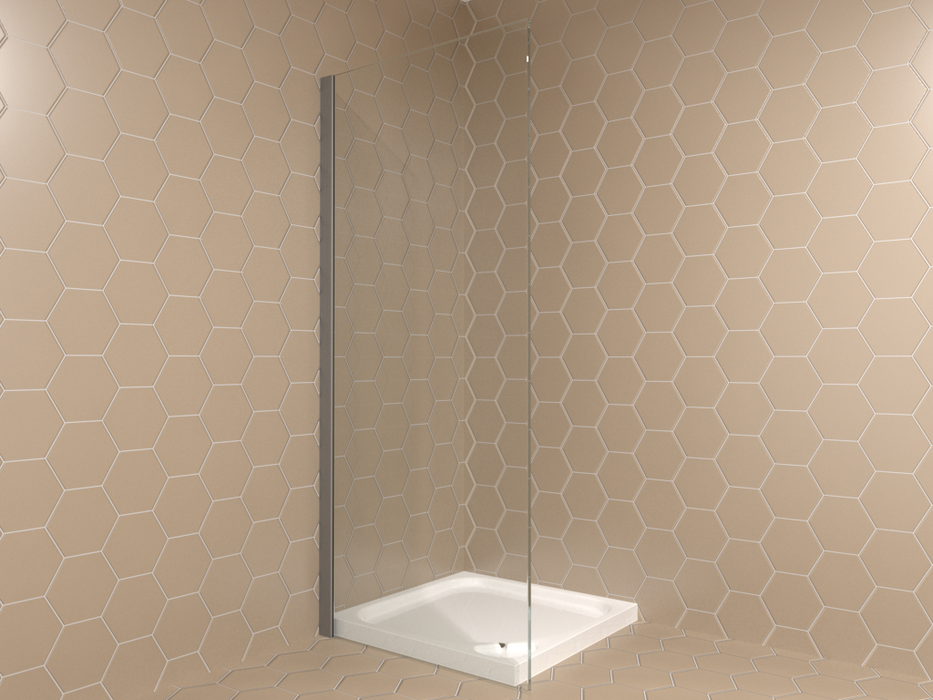
Pokud to nefunguje, zkuste snížit odrazivost objektu. V nabídce Pohled | Materiál si vyberte materiál objektu a poté snižte Stupeň odrazu v nabídce parametrů vpravo.
Globální osvětlení (GI) je jedním z vizualizačních efektů, které můžete ovládat. Expozice vašeho projektu by se měla značně zlepšit už po pouhém zapnutí této funkce. Globální osvětlení se vztahuje k oblasti, kde se osvětlení odráží kolem objektů a na nich (nepřímé osvětlení). Tato funkce poskytuje sekundární světlené paprsky a vytváří příjemnou a vyváženou expozici.
Nakonfigurujte funkci globálního osvětlení v nabídce Pohled | Rozšířeno.
Pozor: Globální osvětlení se nezobrazuje v renderovaných obrázcích PhotoTuningu. Tento článek popisuje, která nastavení světel ovlivní vaše renderování.
Pro vytvoření balkónu v projektu použijte blok. V dolní liště aktivujte funkci Libovolně editovat  , aby bylo možné blok posunout mimo stěny projektu. Přetáhněte blok mimo stěny a zadejte správnou výšku, šířku a další vlastnosti.

Výše zobrazený projekt lze stáhnout zde. Importujte projekt Soubor > Importovat > Importovat projekt z archívu…
Chcete-li upravit vlastnosti obkládaček, otevřete průzkumník vlevo. Ujistěte se, že pracujete v nabídce Obložení | Pokládka | Obkládačky.
Kliknutím pravým tlačítkem myši na obkládačku otevřete kontextovou nabídku a vyberte Vlastnosti obkládačky.

Můžete například nastavit poloměr hrany pod materiálem.

Zkontrolujte, zda máte zapnutý 3D náhled obkládaček a bordur, abyste viděli výsledek ( Nabídka Pohled | Rozšířeno).

The HTC Vive comes with a lot of hardware and accessories. But how do you ensure that you get started as soon as possible? On this page you can read how to connect, install and adjust the HTC Vive, so that you enter the world of VR as comfortably as possible.
What do you need to install the HTC Vive?
- The complete HTC Vive package
- An internet connection
- A ruler
- A mirror
- At least half an hour free time
- Optional: 2x tripod + 2x connector
** Attention ** Make sure that you always keep the lenses of the HTC Vive out of direct sunlight. This way you prevent a burned in screen.
Step 1: Connect

Connect the base stations
- Place the supplied mounting brackets in the wall at least 2 meters high, up to 5 meters opposite each other. You can also opt for a tripod or bookshelf,
- Place or screw the base stations at the chosen location. There must be nothing between the 2 base stations.
- Connect the base stations to a power outlet using the supplied power adapter. They need an unobstructed view of each other.
- Remove the protective film from both base stations.
- Do you see a green light and the letter b and c? Then they are well connected! Do you see a purple light? Then use the supplied sync cable and switch with channel from channel a to channel c.
Connect the VR glasses

- Take the link box out of the box and connect it to the socket with the power adapter.
- Connect the link box to your VR pc or laptop using the supplied usb cable.
- Connect the link box on the other end to the HDMI output of the video card in your PC or laptop with the supplied HDMI cable.
- Connect the 3 cables coming from the HTC Vive to the other side of the link box.
- Remove the protective film from the HTC Vive.
Step 2: Install the play space

Option A: standing. If you have an empty space of at least 3 x 3 meters at your disposal.
- Remove all tables, chairs, pets and children from your play area. \ n2. Make sure that floor is free so that you do not stumble anywhere. \ n3. Place your VR PC or laptop outside the playing area. \ N4. Make sure that sensors are properly aligned with the chosen area and can see each other. \ n5. Clearly plan the area during the software installation.
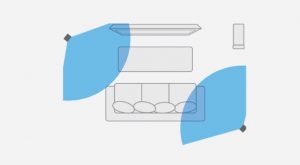
Option B: sitting. If you have a limited space at your disposal, or simply prefer to sit during VR.
- Put the base stations at least 1.5 meters apart, with a seat in the middle.
- Make sure that all objects are at least an arm’s length away from you when you sit on your chair.
- Clearly plan the area during the software installation.
Step 3: Installing the PC or laptop
Video card drivers

- Download the latest drivers from your video card. \ N * Download NVIDIA drivers \ n * Download AMD drivers \ n2. Open the file and follow all the steps in the installation process. \ N3. Restart your laptop or PC after installation.
HTC Vive software

- Download the HTC Vive setup file. This includes the Vive desktop app, Vive Home VR experience and the Steam client. \ n * Download the HTC Vive setup \ n2. Perform the setup on your VR PC or laptop. \ N3. Make sure you go through all the steps of the installation process. \ N4. Now your PC or laptop and the HTC Vive understand each other and are ready for use.
Step 4: Adjust
** Adjusting the headband **. Naturally you want to get as comfortable as possible VR with the HTC Vive. Make sure that the headband is properly adjusted.
- Put the glasses on your head and pull the headband at the top back until the glasses are firmly on your head.
- Use the Velcro on the side to loosen or tighten the glasses.
- The HTC Vive sits comfortably on your head when the VR glasses are pointing forwards, not upwards or downwards. To show the image sharply, you can get started with the Interpupilar Distance, the distance between your pupils, and the lens distance relative to your face.
Adjust the lenses and the lens distance

Adjust the lenses to your IPD
IPD – your Interpupilar Distance – is the distance between your pupils. It affects the way you focus your eyes in VR. The Vive is calibrated for most IPDs, but some people may experience a blurry image with the default settings. This way you can adjust the VR glasses to your IPD.
- Stand with a ruler as close as possible to a mirror.
- Look straight into the mirror and keep the ruler at eye level against your face.
- Write the distance in millimeters.
- Put the HTC Vive on your head.
- Adjust the distance between the lenses with the button on the bottom right of the VR glasses. \ N6. Turn the knob until you see the correct number of millimeters.

Adjust the lens distance
The lenses may be too close to your face because you wear glasses, for example, or have long eyelashes. In that case, adjust the distance between your face and the lenses.
- Pull out the 2 rings on the side of the HTC Vive.
- Put the VR glasses on your head.
- Turn the knobs to move the lenses closer to you or further away from you.
- If the lenses are clear of your face, you have the lens distance well adjusted.
Pokud chcete sdílet Visoft 360 panorama na Facebooku, musíte upravit metadata obrázku (Efix), aby byl rozpoznán jako 360° fotografie. Dokumentaci k Facebooku 360 si můžete prohlédnout zde.
Krok 1
Použijte Photo Tuning pro renderování obrázku; nastavte rozlišení na 2:1 (např. 6000×3000) a aktivujte možnost Sférická kamera.

Krok 2
Pro úpravu metadat můžete použít online nástroj The Exifer.
Přetáhněte obrázek vytvořený ve ViSoftu do tohoto nástroje a stiskněte eXif.me.

Přejděte na poslední záložku nazvanou xmp gpano tags a rolujte dolů, až uvidíte ProjectionType (4. zdola).
Vyplňte equirectangular a stiskněte Go.eXifing

Metadata jsou upravena, zavřete editor.
Pro stažení obrázku s novými metadaty stiskněte download.me
Obrázek lze nyní nahrát na Facebook jako 360° fotografii.
V nabídce Výstup můžete v Nastavení výstupu přidat poznámku pod čarou. Tato poznámka pod čarou je jednořádková a bude vytištěna na každé stránce dole. Pokud chcete použít více textu, použijte obrázek obsahující text.


V nastavení výstupu v nabídce Výstup můžete přidat údaje do zápatí. Lze změnit měřítko a velikost písma i zkontrolovat, které řádky v něm chcete mít. Tady můžete také doplnit údaje.
Pokud chcete změnit jméno, adresu, město, musíte to udělat v Soubor > Informace o Projektu… > Info o zákazníkovi.

Pozor: zapněte Rám ve Vrstvách zobrazení, aby byly informace v zápatí viditelné.
Ve Výstupu vyberte Nastavení výstupu. V nabídce vyberte tlačítko se 3 tečkami pro přidání loga, můžete použít soubor BMP, JPG nebo GIF. Zaškrtněte políčko nad logem na pozici, kterou chcete použít. Čísla odpovídají levé (1), střední (2) a pravé (3) části stránky. Můžete si také vybrat, zda je chcete mít nahoře nebo dole na stránce.

Je také možné přidat logo pouze s textem, například mít v logu prohlášení o vyloučení odpovědnosti. Pro toto použijte velikost kolem 850x115px.

Kliknutím na tlačítko Označení přidáte textový štítek. V nabídce vpravo v Nastavení označení textu můžete změnit text, písmo, rozvržení, úhel a barvu textu nebo rámečku.

Po vytvoření štítku jej můžete uložit do knihovny. Klikněte pravým tlačítkem na štítek a vyberte Uložit do knihovny symbolů\Etikety. V Symbol Knihovna najdete složku štítků vlevo, uložené etikety jsou zde.
Pomocí tlačítka Obrázky ve Výstupu otevřete okno windows, kde najdete obrázek, který chcete přidat. Po umístění obrázku jím můžete pohybovat, otáčet a měnit měřítko, pokud na něj dvakrát kliknete. Můžete to také provést v nabídce Vlastnosti symbolu vpravo.


Zdi lze použít pro vytvoření sanitárního objektu s umyvadlem. Pokud jste si vytvořili vlastní sanitární objekt pomocí zdi, můžete ho uložit do vlastní databáze v prohlížeči sanity. Pokud již máte objekt připravený, přeskočte kroky 1 až 3.
Krok 1
Umístěte blok s následujícími vlastnostmi:
Šířka: 50 cm
Tloušťka: 120 cm
Výška: 10 cm
Vestavná výška: 60 cm
Krok 2
V bloku nakreslete volný výklenek. Nastavte mřížku na 1 cm, abyste mohli výklenek přesně nakreslit. Nastavte hloubku prohlubně na 8 cm, abyste vytvořili dno 2 cm.

Krok 3
Klikněte pravým tlačítkem myši na zeď a vyberte Uložit do knihovny nebo Uložit do vlastní databáze. Pokud si vyberete druhou možnost, objekt se uloží bez vlastností do databáze sanity pod .vlastní objekty > výchozí. Můžete zkopírovat objekt do jiné série a upravit vlastnosti (z kontextové nabídky). Jestliže si zvolíte uložení do knihovny, otevře se okno Uložit vlastní zeď. Klikněte na tlačítko Exportovat… a uložte soubor ViSoft3D do svého počítače. Stiskněte zrušit.

Krok 5
Otevřete prohlížeč sanity. Otevřete sérii z databáze .Vlastní objekty.
Klikněte pravým tlačítkem > Přidat objekt… Vyplňte vlastnosti jako Vestavná výška a Osový bod.
Osa = 0: dno, osa = 1: vrchol, osa = 0,5 střed.
V článku Editace objektů si můžete přečíst, jak lze změnit materiál a geometrii vlastního objektu.
Pro vytvoření realistického zobrazení obsahují materiály jako látky ručníků ‘mapy’. V tomto článku je vysvětlen koncept difúzních map, bump map a map posunutí a možnosti jejich využití ve ViSoft. Efekty jsou vidět hlavně po renderování pomocí Photo Tuningu.
Mapy k objektu lze přidat dvěma způsoby.
1) Přidejte nebo zkopírujte objekt do .Vlastních objektů v prohlížeči sanity. Otevřete Vlastnosti objektu. Přejděte na kartu Materiál a otevřete rozšířené parametry. Otevřete prohlížeč částí objektů nebo si v náhledu zvolte materiál, který chcete upravovat. Nyní můžete načíst/upravovat mapy.
2) Otevřete nabídku Pohled | Materiál a vyberte materiál, který chcete upravit. Mapy naleznete pod jednoduchými a rozšířenými parametry.
Difuzní mapa
Difúzní mapa je obrázek textury, který obsahuje barevnou mapu jako obrázek níže.


Bump mapa
Bump mapping je technika ve 3D vizualizaci pro simulaci detailů jako hrbolů nebo záhybů na povrchu objektu. Bump mapa obsahuje šedý obrázek textury. Vygenerovaný detail je jednoduše expoziční trik, ke 3D objektu nejsou ve skutečnosti přidány polygony.

Kulatý objekt bez map.
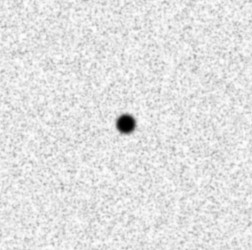
Textura, která dodává kouli iluzi hloubky.

Mapa posunutí
Při použití mapy posunutí se ve skutečnosti upraví textura objektu. Namísto iluze hloubky jako při bump mappingu se textura ‘posune’: povrchu se dodá hloubka a výška, aby se vytvořil reliéf.
Níže uvedená mapa posunutí je použita na kulatém předmětu a po renderování ve ViSoftu poskytne následující výsledek:



Porovnejte různé efekty bump mapy a mapy posunutí na obrázku výše. Stejná textura je umístěna na přední kulatý předmět jako bump mapa. Na druhém předmětu můžete zase vidět texturu jako mapu posunutí.
Webová stránka 3D Textures nabízí bezplatné a kompletní sady textur s mapami posunutí, normalními mapami, difúzními mapami a dalšími.
Na vismats.com si můžete stáhnout spoustu bezplatných obrázků materiálů. Obrázky můžete importovat jako vlastní materiál do Knihovny materiálů.
 Pro vytváření fotografií, videí a panoramat vašeho projektu použijte nabídku Pohled | Rozšířeno.
Pro prezentaci svého projektu můžete použít animaci. Vyberte body pohledu, které byste rádi použili. Jestliže jste pro uložení vlastních bodů pohledu použili navigační panel, objeví se vám pro případné použití i ty. Nejlepší je začít uprostřed místnosti, abyste se vyhnuli ukrytým stěnám. Pro změnu pořadí použijte šipky nahoru a dolů. Pro zpomalení nebo zrychlení změny bodů pohledu použijte Rychlost animace. Animaci spusťte tlačítkem Přehrát. Jestliže je aktivováno Opakovat, animace se po posledním bodu pohledu automaticky znovu spustí. Pro otevření/ zavření režimu celé obrazovky použijte F11.
Pro zveřejnění na ViSoft360, YouTube nebo uložení na pevném disku použijte tlačítko Uložit video.
Pro spuštění animace kolem místnosti stiskněte tlačítko Let kamery. Pro aktivaci Automaticky skrýt stěny použijte dolní hlavní panel a kliknutím pravým tlačítkem myši automaticky skryjete připojenou sanitu nebo zdi.
Pomocí Vizualizačních efektů upravte odrazy, stíny a globální osvětlení. Jestliže máte problémy s grafickou kartou, snižte nastavení nebo vizualizační efekt vypněte. Totéž platí pro 3D nastavení (pro vypnutí použijte kontextovou nabídku).
Pro uložení JPG nebo BMP souboru vašeho aktuálního náhledu použijte tlačítko Uložit obrázek. Pro vytvoření 360° obrázku vaší místnosti můžete Uložit panorama. Umístěte bod pohledu doprostřed místnosti a potom stiskněte Uložit. Otevře se okno Renderování panoramatu.

Photo Tuning je doplňkový modul pro renderování realistických obrázků. Prohlížeč médií ukáže všechny vytvořené obrázky a umožní rychlý přístup k ViSoft360. Můžete si vybrat, který renderovací nástroj chcete použít: 3D, Photo Tuning nebo virtuální realitu. Vyberte složku pro uložení panoramatu. Použijte Vytvořit pro renderování panoramatu.
V tomto článku si můžete krok za krokem přečíst, jak nahrát média na váš účet ViSoft360, abyste je mohli sdílet se svými zákazníky.

Můžete tisknout obrázky z Výstup | Výstup obrázku.
V nabídce napravo můžete přidat štítky, rámeček, datum, název projektu, obrázky obkládaček a sanity. Pokud chcete, můžete si také vybrat Vlastní velikost a Obrazové efekty.
Až vyberete požadované zobrazení a možnosti tisku, použijte tlačítko Náhled a tisk… Zobrazí se vám náhled vašeho tisku.
Pomocí Paralelní projekce můžete vytvořit 2D obraz místo 3D obrazu. Klikněte na Paralelní projekce a pomocí tlačítek a šipek najděte požadovaný pohled.
Více bodů pohledu lze uložit jako soubor JPG nebo BMP. Vyberte Uložit obrázek… a zvolte, které pohledy chcete uložit. Můžete nastavit velikost obrázku, kvalitu obrázku, typ souboru a efekt obrázku. V dolní části okna zvolíte cestu a název obrázku.

Zaškrtnutím políčka můžete přidat k obrázku vlastní vodoznak; Přpojit vodoznak. Jakmile zaškrtnete políčko, můžete vodoznak Konfigurovat. Vyberte obrázek, který chcete použít, například vaše logo ve formátu .jpg nebo .png. Můžete také zvolit zarovnání, odsazení, měřítko a nastavit průsvitnost.

Stránky uvedené níže obsahují zajímavé informace a 3D objekty ke stažení.
(Klikněte na logo a přejděte na stránku)
 |
Informace o nových objektech, většinou nábytku, rovněž 3D objekty ke stažení | Zdarma |
 |
Miliony 3D objektů ke stažení, přetažením je můžete umístit přímo do ViSoftu | Zdarma |
 |
Mnoho architektonických objektů, ale rovněž osvětlení a nábytek. | Zdarma |
 |
Většinou architektonické objekty, ale rovněž textury | Zdarma |
 |
Objekty jako vany, umyvadla a armatury | Zdarma |
 |
Designový nábytek | Zdarma |
 |
Různé 3D objekty | Zdarma |
 |
Různé 3D objekty | $ 49,95 ročně |
 |
Materiály a 3D objekty | Zdarma |
| 3D Export | 3D objekty zdarma | Zdarma |
| Texture Haven | Vysoce kvalitní textury ke stažení zdarma | Zdarma |
| HDRI Haven | Vysoce kvalitní HDRI ke stažení zdarma | Zdarma |
Upozornění: 3D objekt by měl mít maximálně 25 000 polygonů.
Lze použít následující formáty obkládaček:
-
- Autodesk 3Dstudio (*.3ds)
- WaveFront Object (*.obj)
- Collada (*.dae, *.xml, *.zip)
- DirectX (*.x)
- Blitz3D (*.b3d)
- WRML97 (*.wrl; *.wrz)
- *.dwg
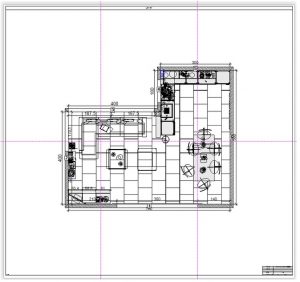
Někdy může být výhodné vytisknout velký plán na více stránek A4. V náhledu tisku uvidíte, jak se tisk rozdělí.
Nastavte měřítko plánu v Náhled a tisk… > Nastavení. Vyberte vlastní měřítko, například 1/20.
Obrázek níže je příkladem plánu, který je rozdělen na 6 stran. Po vytištění je můžete zarovnat pomocí vodítek.
V nabídce Výstup je možné přidat prázdné stránky pro vytvoření vlastního plánu. Pomocí tlačítka Vytvořit prázdné stránky získáte prázdnou stránku. Plány můžete přidat přetažením nebo lze přidat Označení a obrázky z pravé nabídky. Případně klikněte pravým tlačítkem myši a použijte pro vložení stránky plánu nebo obrázku kontextovou nabídku.


Tento článek vysvětluje:
– jak je nastavena knihovna materiálů
– jak přidat vlastní materiály
– jak vytvořit desky s Pomocníkem pro přírodní kámen
Knihovna materiálů
Otevřete knihovnu materiálů (menu Obložení | Pokládka | Materiál). Knihovna materiálů obsahuje různé materiály jako dřevo, umělé hmoty, kovy, látky…
Materiály lze umístit na veškeré typy povrchů ve vašem projektu.

Levé menu obsahuje databázovou strukturu s nejrůznějšími materiály. U některých materiálů, např. tapet, můžete zadat texturu a barvu.

Stiskněte OK. Kurzor se změní na tužku, klikněte na požadovaný povrch pro použití materiálu. Držte CTRL pro pokračování v použití materiálu na další povrchy.

Přidání vlastních materiálů
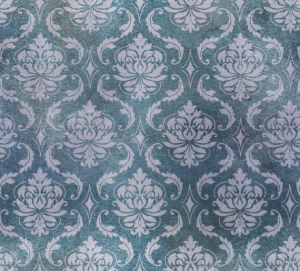
Použijte knihovnu .Vlastní materiály, abyste přidali své materiály založené na obrázcích. Všimněte si, že obrázky mají bezespáré vzory, jako na příkladu níže. Při použití materiálu se neukazují spáry.
Dále si ukážeme, jak instalovat knihovnu barev. ViSoft nemá smlouvu s RAL, ale je možné přidat barvy RAL do vlastní knihovny.
Přímo zde si můžete stáhnout barvy RAL a mramor Margraf, abyste rozšířili svou knihovnu.
Po dokončení stahovaní rozbalte soubor zip. Pro přidání materiálů do ViSoftu se řiďte následujícími kroky.
Instalace knihovny barev
Krok 1
Otevřete knihovnu materiálů. Klikněte pravým tlačítkem a zvolte Přidat sérii.
Vyplňte Název a Popis a stiskněte OK.
Krok 2
Po vytvoření série, klikněte pravým tlačítkem na bílou plochu a vyberte Vytvořit materiál z obrázku. Pomocí CTRL+A označíte všechny obrázky ve složce. Stiskněte otevřít.
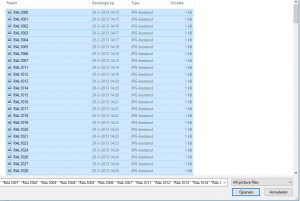
Bude chvilku trvat, než se všechny barvy načtou.
Klikněte pravým tlačítkem na barvu, abyste upravili její vlastnosti, jako na náhledu níže.
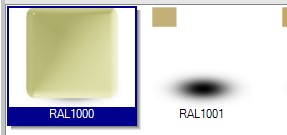
Pomocník pro přírodní kámen
Pomocník pro přírodní kámen spustíte v menu Obložení | Pokládka | Obkládačky. Pomocník lze použít k vytvoření více obkládaček z obrázku přírodního kamene. Je také možný odlišný obrázek obkládačky.

Pro získání obrázku přírodního kamene z Knihovny materiálů stiskněte Vybrat zdrojový obrázek a potvrďte výběr.

Aktivujte Náhodné zrcadlení and Náhdoné otočení, abyste změnili směr vzoru a obkládačky vypadaly přirozeněji. Pokud chcete, můžete změnit velikost obkládaček. Nastavte hodnotu pro celkové množství obkládaček. Zpracované obkládačky se objeví na pravé straně. Pro smazání klikněte na některou pravým tlačítkem a zvolte Smazat. Vzor obložení lze uložit pomocí tlačítka Uložit do knihovny…

Někdy je nutné objekt otočit; např. kliku od HEWI.
Jděte do nabídky Sanita a klikněte na tlačítko Modifikovat objekt. Klikněte na tlačítko Otočit. Pod Možnosti modifikátoru změňte hodnotu otočení podél osy Y.

Export projektu do archivu
Přečtěte si více o vytvoření souboru zip projektu ViSoft.

Použijte tuto funkci k exportu projektů, které jste vytvořili ve ViSoft Premium. To může být užitečné, pokud chcete přenést projekt do jiného počítače s nainstalovaným Visoftem. Pozor: musí se jednat o stejnou (nebo novější) verzi, jako je ta, kde jste projekt vytvořili. Stejným způsobem importujte projekty do ViSoftu; Soubor > Importovat > Importovat projektu z archivu…
Soubory zip posílejte např. přes WeTransfer, protože jsou většinou příliš velké pro e-mail.
Tuto funkci můžete také použít k vytvoření zálohy svých projektů.
Export do CAD softwaru
Přečtěte si více o exportu obrázku pro úpravy v softwaru CAD.
Pokud chcete, můžete exportovat plán nebo jiný výstupní pohled například do Autocadu pro přidání instalatérských výměr.
Níže naleznete příklad exportu 2D obrázku otevřeného v DoubleCad.
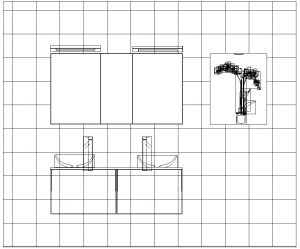
Přejděte na Soubor > Exportovat > Exportovat 2D pohled do souboru CAD…

Ke stažení
Zdarma Autocad a prohlížeče BIM
Přehled bezplatných BIM prohlížečů: https://blog.capterra.com/the-top-6-free-bim-software-tools/
Přímý odkaz ukazuje informace o produktu na webovýcvh stránkách výrobce nebo velkoobchodníka. Používá objednací číslo k zobrazení vlastností produktu na webových stránkách.
V prohlížeči sanity si vyberte objekt, klikněte na tlačítko Rozšířené informace a otevřete záložku Deep link.

Pro nastavení přímého odkazu klikněte pravým tlačítkem na výrobce a zvolte Vlastnosti.

Otevře se nové okno. Klikněte na ikonu Nastavení deep link.

Zadejte přímý odkaz, např.: https://pro.hansgrohe-int.com/suche.htm?searchtext=
Pokud máte přihlašovací jméno a heslo, zkopírujte příklad.
Nyní jsou produkty propojeny; umožňuje rychlý přístup k objednání.

Pro úpravu světel ve svém projektu použijte podnabídku Osvětlení. Někdy budete chtít vytvořit svůj projekt nebo jeho část jasnější nebo tmavší. Kromě toho můžete simulovat světelné efekty z okolí. Použitím režimu Sluneční světlo můžete ukázat, jak světlo prochází okny. Můžete rovněž simulovat východ a západ slunce.
ViSoft Premium používá čtyři různé typy osvětlení :
Zdrojové světlo: rovnoměrně se rozptylující vnitřní osvětlení;
Bodové světlo: úzce tvarovaná vnitřní svítidla vytvářející kruh s úzkým paprskem světla;
Dopadající světlo: venkovní světlo procházející otvory jako okna, dveře nebo jiné otvory; není závislé na slunečním světle;
Sluneční světlo: venkovní světelný zdroj procházející otvory, který vrhá stíny v závislosti na svém umístění .
Zdrojová světla umísťuje program automaticky v závislosti na tvaru a velikosti vaší místnosti. Rovněž dopadající světla jsou umísťována automaticky pro každý otvor. Manuálně můžete přidat zdrojová i bodová světla. Každé světlo může být zapnuto / vypnuto. Pro každé světlo můžete rovněž nastavit vlastnosti jako umístění, rádius, jasnost a barvu.
Umístění světlených zdrojů lze nastavit ve 2D náhledu Podlahy a Stěny nebo ve 3D. Pokud nastavujete jasnost, doporučuje se přejít do 3D náhledu. Tak budete schopni posoudit efekt zvýšeného nebo sníženého jasu.
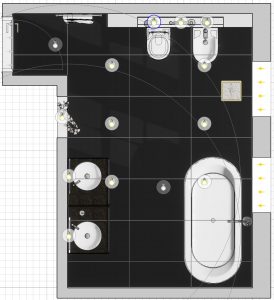
Kliknutím na tlačítko Vnitřní osvětlení budou aktivována všechna zdrojová a bodová světla, která jsou ve vašem projektu. Kliknutím na tlačítko Sluneční světlo všechna zdrojová a bodová světla vypnete. Bude aktivováno dopadající světlo v oknech a otvorech a sluneční světlo. Manuálně však můžete sluneční světlo a všechna ostatní světla zapnout a vypnout a použít je v jakékoli kombinaci.
Pro nastavení zdrojových, bodových a dopadajících světel použijte podnabídku Světelné zdroje. Pro nastavení pozice a jasnosti slunce a nastavení oblohy použijte podnabídku Slunce a obloha.
Tlačítko světlo
Pro umístění světel v místnosti použijte tlačítka Zdroj světla a Bodové osvětlení. Pro úpravu barvy, jasnosti, úhlu aj. použijte vlastnosti. Celkové osvětlení určuje souhrnnou hodnotu světla.
Tlačítko Vlastnosti otevře okno Vlastnosti osvětlení s dalšími nastaveními jako teplota a IES světelné profily

Zapněte nebo vypněte vrhání stínů (Stíny). Použijte teplotu pro teplejší nebo studenější barvu (kelvin: pod 5500 je teplá, výše studená). IES světelné profily vytvářejí realistické souhrnné osvětlení. Zvolený profil je vidět jak ve 3D pohledu, tak i ve Photo Tuningu.

Zobrazení světelných kuželů ve 3D (pouze bodová světla)
Nastavení světel bývá často náročná práce. Abyste lépe viděli účinek, aktivujte zvýraznění objektu. Ve 3D pohledu otevřete kontextovou nabídku (kliknutí pravým tlačítkem myši), zvolte Nastavení 3D > Zvýraznit vybraný objekt. Směr a rádius bodového světla je zřetelný. Tato možnost je přístupná pouze u bodových světel. Abyste viděli účinek světla, můžete si pomoci vypnutím dalších světelných zdrojů. A při nastavování si vybírejte živé barvy jako jasná růžová.

Slunce a obloha
Pozici slunečních paprsků si můžete prohlédnout ve 2D náhledu Podlaha. Usnadňuje to upravení pozice slunce. Na obrázku níže je vidět, jak dopadají sluneční paprsky (žluté oblasti).

Pokud chcete nahradit pozadí ve ViSoftu nějakým obrázkem, oblohou nebo panoramatickou fotografií, přejděte na tento článek.
Jestliže pracujete s obkládačkou, která má pouze jeden obrázek a není zcela symetrická, můžete nastavit třídění na náhodné. Tato funkce je přístupná více způsoby…
Nastavení programu ViSoft
V Nastavení (klávesová zkratka CTRL+K) můžete stanovit výchozí orientaci pokládky na náhodnou. 
Způsoby pokládky
V nabídce Obložení | Pokládka | Obkládačky si pod orientací pokládky můžete zvolit náhodnou orientaci. Jestliže otevřete Pomocník vzorů pomocí tlačítka Způsob pokládky, i zde si můžete vybrat orientaci, kterou chcete použít.

Vzor pokládky
Otevřete Vzor pokládky (tlačítko v nabídce Obkládačky nebo záložka v Prohlížeči obkládaček). Nastavte parametr na náhodné.

With the ViSoft Live module you can present on a 2nd monitor, flatscreen, TV, or other projectors.
Start the Live function in the upper toolbar View > Livingwall or use F8. On the second screen the live view appears + the toolbar below:

With the first buttons, you control the type of display: Display 1, Auto, Wallboard, 2D and 3D. Use the Auto mode to change the view automatically according to the menus you work in. Wallboard presents the tiling of a wall. In menu Tile | Fast you can change the wallboard: choose other tiles and patterns.
In preparation make tilesets of the tiles that are presented in the showroom, so you can quickly browse through the showroom assortment using the auto-boards. Various brands have included standard tile sets.

Browse through brands / Browse through tileseries (based on tilesets) / Browse through various tiling patterns
Read here how to create a wallboard. While you design a wallboard, the customer watches the design process on the second screen. This image can also be projected in actual size with a projector set-up (living wall). The floorboard works in the same manner.
Use the options 2D and 3D in the Live toolbar to change the views. The highlighted area in the 2D navigation bar can be dragged around to change the view. The Living Wall module can also show a ‘fly around’; use the play keys.

Choose wheter you want to see alternatives presented based on favorites, tilsets or series. Or choose no change, to see the currently chosen tiling.

If you want to use the currently shown alternative in your project, use the function apply tiles to change the tiling in the project.
In Settings set the waiting time and type screensaver.

Use the tab screen to set the screen size of the monitor. this is really important for an accurate display. Use advanced for settings of the LivingWall if you have one.
The stereo option shows the design in 3D stereo. You need a suitable monitor, 3D tv or 3D glasses. Right click on stereo to set the stereoscopic settings.
When working in ViSoft, press F1 to open the manual. Here you read more about the functions of the living wall display.
Set after installing the projectors, the projection to 4:3.
Adjust in Windows the Display settings to:
- Multiple displays, select extend displays. Apply.
- Select identify, and choose the order.
- Select Standing and apply.
- Click on advanced monitordisplay.
- Set for both projectors the resolution to 1200×1600
(so the ratio is 3:4)
- Set for both projectors the resolution to 1200×1600
- Select identify, and choose the order.
Start ViSoft Premium
Press F8 to start the Live module for the first time. Open the settings and the tab Wall Board and press auto detect.

Project a wall board and check if the tiles are 1:1.
Pomocí funkce nástěnné tabule můžete vytvářet a navrhovat výstavní panely s obkládačkami ve vaší vzorkovně.
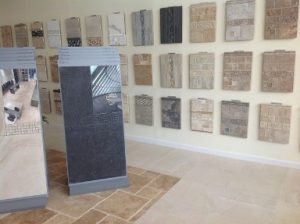
V prohlížeči obkládaček shromážděte výrobky, které chcete použít, vytvořte sadu obkládaček nebo je zařaďte mezi oblíbené.
Běžte na Obložení | Rychle a otevřete  Pomocník nástěnných tabulí.
Povolte Pevnou velikost a nastavte parametry pro šířku a výšku. V Nastavení ViSoft můžete určit výchozí rozměry pro pevnou velikost.

Ze sady obkládaček nebo z databáze přetáhněte obkládačky na prázdný panel.


Pokud jde o sekce, můžete ovládat řady, výšku, šířku. Můžete také určit způsob pokládky obkládaček a velikost a barvu spár.
Pomocí tlačítka koncepční tabuli (vpravo nahoře)  umístěte tabuli do projektové místnosti. Můžete se také rozhodnout tabuli uložit. Použijte tlačítko Uložit…
Vyplňte název a popis a stiskněte OK. Tabule s konceptem se uloží ve vaší Knihovně předmětů v Místnosti (přístupná v nabídce Zeď).
Je také možné zvolit funkci a Umístit tabuli jako obkladovou plochu na stěnu nebo podlahu.


Pomocí funkce seskupování můžete vybrat více desek a uložit je do knihovny zdí.
V nabídce Výstup | Plány uvidíte přesné množství obkládaček potřebných pro design tabule.
Otevřete nabídku vrstev kliknutím na tlačítko Vrstvy zobrazení na dolním hlavním panelu. V závislosti na nabídce (Obložení, Sanita, Výstup…), můžete (de)aktivovat vrstvy pro pracovní oblast.


Paralelní projekce
Paralelní projekce vám umožňuje dále upravovat 2D pohled. Je možné zobrazit rovněž odrazy a stíny.
Ořezová vzdálenost
Pomocí této funkce můžete definovat hloubku projekční roviny. To znamená, že určíte, do jaké vzdálenosti se zobrazí vybraná stěna nebo objekty zdí. Standardní nastavení je Auto, což znamená, že ViSoft automaticky spočítá, které objekty budou vidět. Chcete-li zviditelnit vzdálenější objekty, dektivujte funkci Auto a zadejte vzdálenost. Čím větší je vzdálenost, tím více objektů uvidíte. Nastavení ořezové vzdálenosti se musí pro každý plán provést samostatně.


Je možné, že potřebujete nahrát obrázek obkládačky, která má (bílé) pozadí, např. šestiúhlé obkládačky (hexagon). Před jejím nahráním do ViSoftu budete muset změnit pozadí na průhledné. To lze snadno udělat pomocí specializovaného softwaru, např. PhotoFiltre. Otevřete obrázek ve PhotoFiltre. Vyberte Obrázek > Transparentní barva…
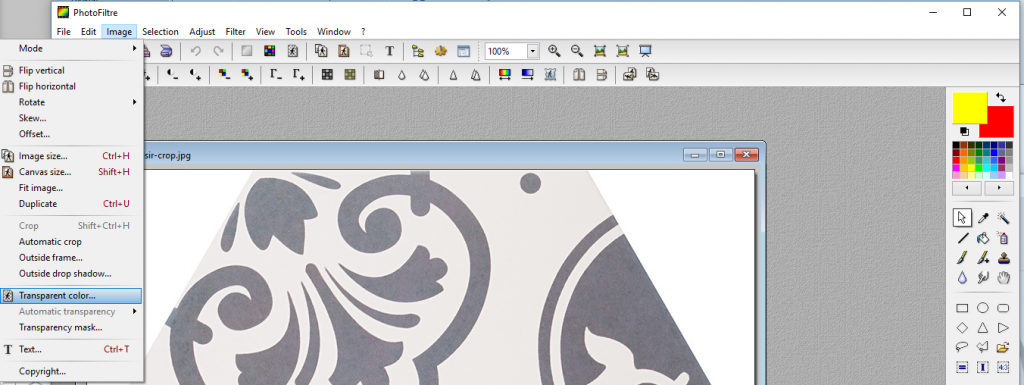
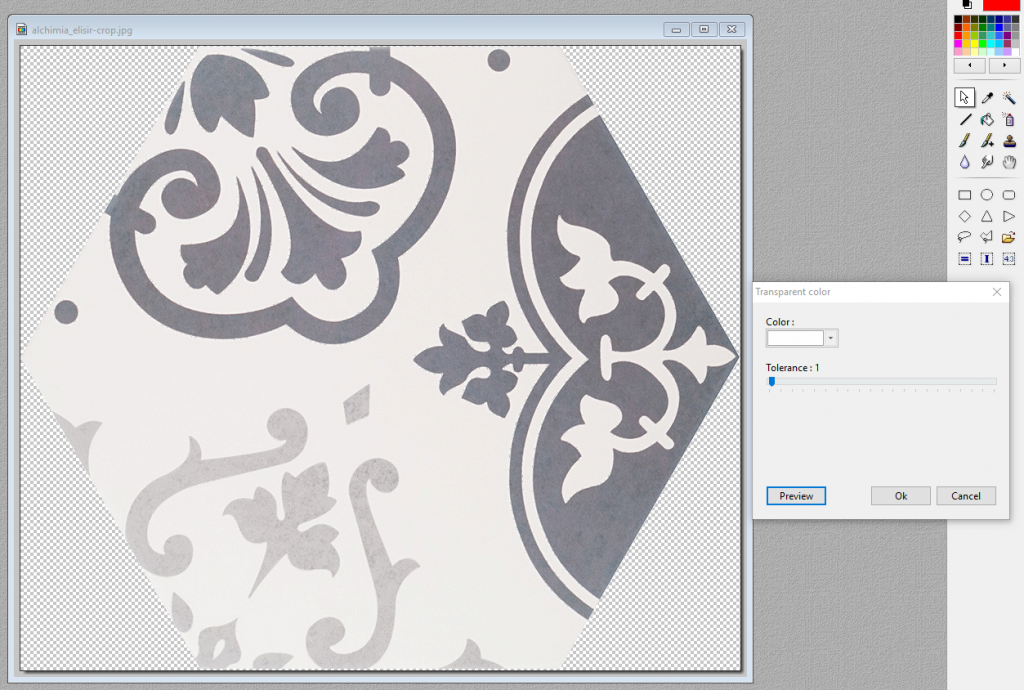
Vyberte bílou barvu. V tomto případě je tolerance nastavena na 1, takže žádná bílá ze samotné obkládačky se neztratí. Stiskněte náhled a zkontrolujte výsledek. Jestliže je výsledek dobrý, potvrďte OK. Uložte obrázek v .PNG (*.png) (abyste zachovali transparentní pozadí).
Otevřete Prohlížeč obkládaček ve ViSoftu. Vyberte .Vlastní obkládačky a sérii – klikněte pravým tlačítkem a zvolte Přidat obkládačku. Nahrajte uložený obrázek a zadejte parametry.

Obkládačka je uložena ve vaší databázi. Zvolte náhled obkládačky, potvrďte OK a můžete ji použít.
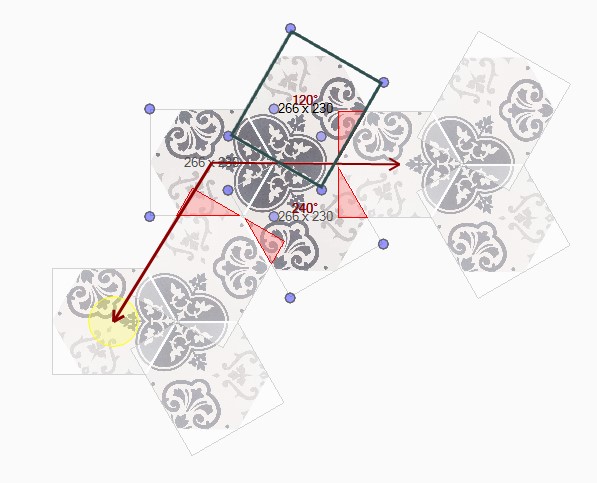
Pro vytvoření vzoru z hexagonové obkládačky jděte na menu OBLOŽENÍ | POKLÁDKA | OBKLÁDAČKY a stiskněte Vzor pokládky (spodní menu).
Ve Vzor pokládky vyberte režim Manuál a otevřete Parametry prvku pod Více…
Přetáhněte obrázek obkládačky na pracovní plochu. TIP: Při tažení klikněte pravým tlačítkem a můžete obkládačkou otáčet.

Přetáhněte další dvě obkládačky a spojte je. Abyste dostali správný úhel, použijte Parametry prvku | Volný úhel. Nastavte šířku spáry na 2/3 mm. Použijte červenou šipku (táhněte žlutým kolečkem) a spojte vzor. V tomto příkladě červené plochy, které se objeví, signalizují přesah. To však není problém.
TIP: Použijte náhled (vlevo dole), zkontrolujte konečný výsledek a v případě potřeby proveďte opravu.
 |
 |
 |
|---|---|---|
| Příklad vzoru | Vzor je dobře spojený | Špatně spojený vzor |
Uložte vzor jako vzor pokládky pro budoucí použití (stiskněte tlačítko pro uložení v horním menu). Vzor pokládky lze nalézt pod tlačítkem Vzory v prohlížeči obkládaček.
Stiskněte OK a můžete použít vzor ve svém projektu.
Import nebo export vlastních sérií
Pro import nebo export vašich vlastních sérií do jiných počítačů klikněte pravým tlačítkem a vyberte importovat nebo exportovat do souboru. Vytvoří se .til formát.

V menu Obložení | Pokládka | Obkládačky stiskněte tlačítko Vzor pokládky, abyste si mohli vytvořit vlastní vzory. Jestliže se chcete dozvědět více o vzorech s nepravoúhlými obkládačkami, přečtěte si více zde.

Vyberte si obkládačky, které chcete použít, a táhněte & pusťte je doprava. Při táhnutí použijte pravé tlačítko myši, abyste mohli obkládačku otáčet. Použijte Více… pro více parametrů. Použijte Libovolný úhel pro dosažení přesného úhlu.

Spojte šipkové body tažením žlutého kolečka. Můžete použít náhled (vlevo dole), abyste viděli, zda je vzor pokládky správně.
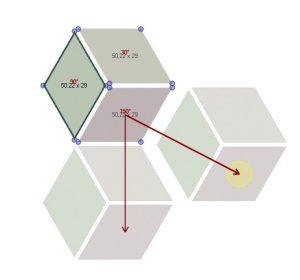
Divoká vazba z různě velkých obkládaček
Otevřete Vzor pokládky pro vytvoření vzoru divoké vazby. Táhněte a pusťte obkládačky a držte přitom Shift. Objeví se vícenásobné spojovací body. Uložte si vytvořený vzor tlačítkem Uložit. Pod tlačítkem Vzory v prohlížeči obkládaček je můžete znovu použít.

Příklad římské vazby
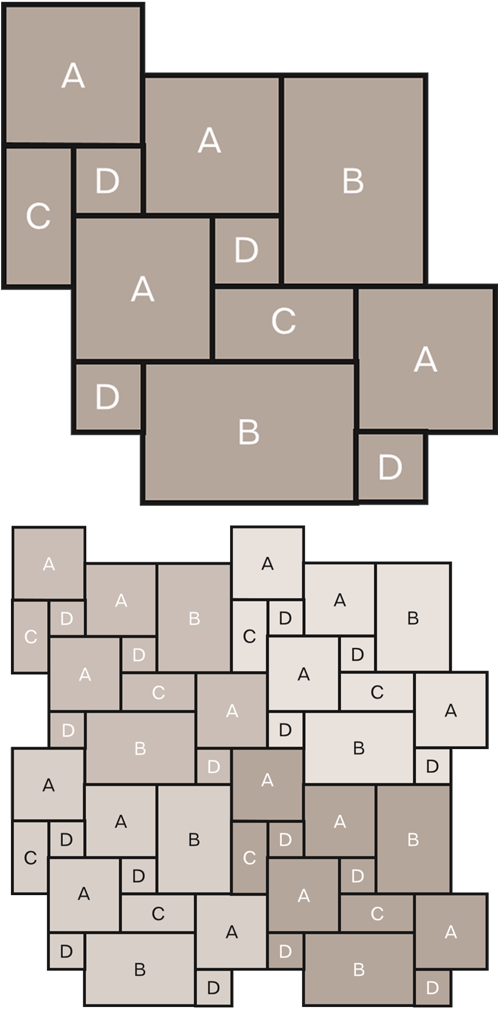
Předem si vytvořte sadu obkládaček, abyste nemuseli vyhledávat všechny obkládačky zvlášť.

Stáhněte sadu obkládaček (vyberte si sérii v databázi). Táhněte a pusťte obkládačky, při táhnutí použijte pravé tlačítko kvůli otočení obkládačky. Jestliže máte problém s přichytáváním, přepněte do manuálního režimu. Znovu spojte oblasti pokládky.
Uložení vzoru pokládky
Uložte si vzor pokládky pomocí symbolu uložit v horní nástrojové liště (v rámci funkce Vzor pokládky). Jestliže chcete použít vzory pokládky na jiných počítačích, zkopírujte je (a vložte) za použití následující cesty: C:\ViSoftCreative\Tiles\Patterns\ZZ_Eigen\.
Pro umístění vestavné vany s panelem vespod (a světlem) použijte blok.

Umístěte vestavnou vanu a pro dokončení vestavby použijte funkci Automaticky obezdít vany. Nebo to udělejte sami: umístěte blok a použijte funkci Odstranit vyplnění.
Vestavnou výšku vany nastavte na 15 cm, aby pod zdí zůstal prázdný prostor.


Pro umístění a úpravu nového bloku použijte pohled Stěna (nabídka Místnost | Zeď). Vyberte všechny objekty a seskupte je (CTRL+G). Nyní můžete zeď obložit, umístit osvětlení atd..
 V nabídce Výstup | Plány naleznete všechny řezy místnosti. Řezy se vytvářejí automaticky – jeden řez pro každou stěnu
Pohled ve stránkách řezů lze změnit posunutím modré čáry v navigačním panelu. Řez lze rovněž odstranit nebo rozdělit kliknutím pravým tlačítkem.
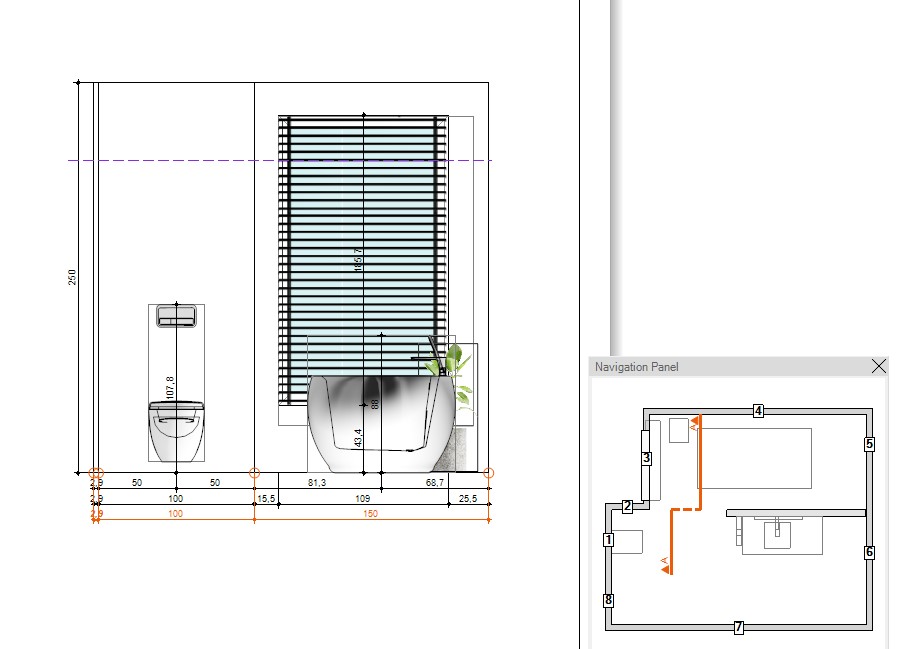
Vlastní řez můžete přidat tlačítkem Vytvořit stránku s řezem. V závislosti na tom, jak nakreslíte čáru, bude pohled nad nebo pod čarou.
Zprava doleva: Nad čarou
Zleva doprava: Pod čarou
Shora dolů: Pravá strana
Zespodu nahoru: Levá strana
Až budete hotovi, stiskněte Enter nebo klikněte pravým tlačítkem a vyberte Vytvořeno nebo Zrušit.
Vytvoří se nová stránka s řezem. Stránku můžete přejmenovat kliknutím pravým tlačítkem na název stránky a výběrem možnosti Přejmenovat.
Do knihovny je možné přidat vlastní symboly. ViSoft potřebuje dva obrázky. První obrázek musí být JPEG ve správné velikosti (128×128 pixelů), druhý stejný obrázek ve formátu PNG (24 x 24 pixelů). Obrázky musí být umístěny v následující cestě.
Sanitární symboly v:
C:\ViSoftCreative\ Data \ Impacts\ Electrical
Pro ViSoft bez hw klíče:
C:\ Program Files \ ViSoft \ ViSoftPremium\Data\ Impacts \ Electrical
Následující symboly můžete stáhnout zde.
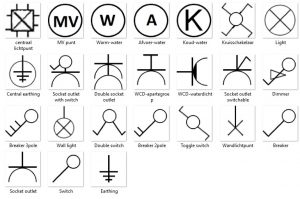
Existují různé možnosti přidání legendy k plánům vašeho projektu. Ve Výstup | Plány můžete přidat textový štítek s vysvětlením a symboly jako příklady.
Legendu můžete také vytvořit v programech, jako je Word nebo Excel. Pokud poté pořídíte snímek této legendy, můžete jej přidat jako obrázek do svého plánu.
Pokud vám chybí symboly, můžete je přidat sami:
C:\ViSoftCreative\ UserData\Output\Symbols\
Online instalace (bez hw klíče) C:\ProgramData\ViSoft\ViSoftPremium\
Sanitární symboly jsou v:
C:\ViSoftCreative\ Data \ Impacts\ Electrical
Online instalace:
C:\ Program Files \ ViSoft \ ViSoftPremium\Data\ Impacts \ Electrical
K vytvoření vlastní legendy můžete použít následující obrázek.

Režim rychlého poradenství je vhodný, když radíte zákazníkům a nechcete, aby byla vidět všechna menu a funkce. Pracujete pouze z bočního prohlížeče. Spusťte tento režim pomocí kláves CTRL + F11 a ukončete klávesou Escape.
Nastavení bočního prohlížeče můžete upravit v Nastavení programu ViSoft. Nastavte zástupce a vyberte, s kterými nabídkami chcete pracovat.

Pomocí této funkce ViSoft vypočítá počet krabic obkládaček potřebných pro místnost. Cena se poté zobrazí v seznamu dílů Výstupu.
Pro správnou kalkulaci ceny bude potřeba ve vlastnostech obkládaček určit cenu za box. Množství v balení: Více nastavení.
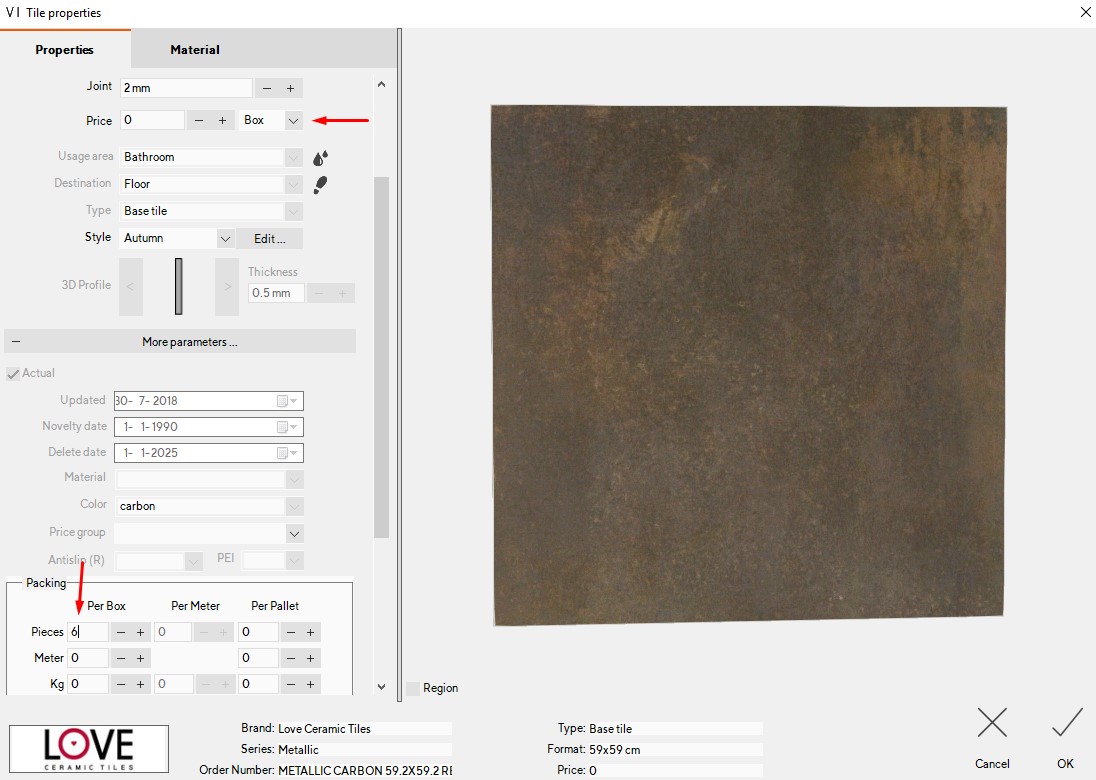
Po vyplnění informací můžete jednotku v seznamu dílů nastavit na box. Množství ukazuje, kolik krabic potřebujete a kolik dlaždic je v krabici. Vedle množství je počet krabic k objednání.
Cena je kalkulována po vložení ceny za box, kus nebo m².

Tato funkce automaticky vypočítá, kolik řezaných obkládaček lze v projektu znovu použít. Ukazuje také způsoby, jak řezat obkládačky pro opětovné použití.
Pro stanovení opětovného použití obkládaček zapněte vrstvu Znovu použité obkládačky. Obkládačky rozřezané na polovinu jsou označeny stejnou barvou a indexovým číslem (tučně = větší část, kurzíva pro menší řez).

V nabídce Výstup | Seznam otevřete seznam pro obkládačky. Zde se zobrazují výpočty pro optimalizaci obkládaček. Kliknutím na i pod Znovu použitými obkládačkami se otevře okno Prořez obkládaček. Zvolte si způsob opětovného použití obkládaček, který záleží na struktuře.

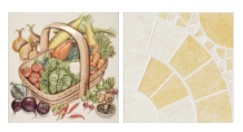 |
Texturu dekorů nelze znovu použít. |
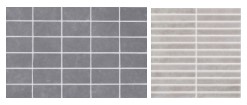 |
Texturu obkládačky lze otáčet pouze vodorovně nebo svisle.
|
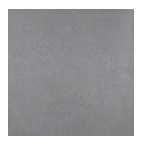 |
Strukturu obkládačky lze otočit horizontálně i vertikálně. Obkládačka může být znovu použita a naopak (obkládačky se stejnou opakující se strukturou všemi směry). |

Toto okno zobrazuje plán řezu obkládaček. Černá označuje ztráty při řezání.
Kliknutím na tlačítko Možnosti… v nabídce Výstup | Seznam | Obkládačka se (de)aktivuje automatické opětovné použití obkládaček.
Otevřete Knihovnu předmětů v menu Místnost | Zeď. V sadě ViSoft jsou nějaké schody, které byste mohli použít ve svém projektu. Další možností by bylo je nakreslit pomocí bloků nebo stáhnout a importovat schodiště například ze 3Dwarehouse.
Vzhled plánů výstupu můžete změnit výběrem toho, co aktivujete ve Vrstvách zobrazení.
Ve Vrstvách zobrazení můžete zapnout nebo vypnout textová pole, číslování stěn/zdí, hranice sanity, atd.
Pomocí Nastavení výstupu > Rozměry můžete upravit určitá nastavení a změnit tak styl svého plánu.

Chcete-li si vytvořit vlastní základní desku, importujte nebo zkopírujte obkládačku do knihovny .Vlastní obkládačky v prohlížeči obkládaček. Vlastnosti obkládaček jsou od výrobců uzamčeny, ale lze je upravit, jestliže jsou zkopírovány a vloženy do vlastní databáze.
Procházejte 3D profily a jeden si vyberte.

V nabídce Obkládačky můžete umístit podlahovou lištu za pomoci Pomocníka nástěnných tabulí. Stiskněte tlačítko a vytvořte novou položku. Přetáhněte lištu. Pokud chcete, můžete vyplnit celou desku obkládačkami nebo můžete přidat materiál na stěnu.

V nabídce Obložení | Rychle můžete použít Pomocníka nástěnných tabulí a tabulí s dlaždičkami pro automatickou, rychlou a kompletní pokládku. Tabule se vytvářejí pomoci sad obkládaček. Tabule obsahují jednu nebo více oblastí.

Podnabídka Rychle je rozdělena do dvou částí: Stěna a Podlaha. To umožňuje vybírat si různé sety obkladů pro stěnu a podlahu.
Pod názvem série můžete v náhledu vidět, jak bude deska umístěna na stěnu nebo podlahu. Pokud není povolena možnost Automaticky použít změny, umístěte je do svého projektu pomocí zaškrtávátka. Pomocí < a > můžete procházet automatické tabule. Chcete-li vybrat jinou sadu obkládaček, klikněte na náhled obkládaček. Jak uvidíte v prohlížeči, některé série mají sady jak obkládaček, tak dlaždiček, zatímco jiné nemají vůbec žádné sady. Pokud je ve vybrané sérii více sad obkládaček, můžete mezi nimi přepínat kliknutím na tlačítko < a > pod sadou. Jestliže sada obsahuje dlaždičky, můžete ji vybrat jako sadu na podlahu pomocí > a < mezi oběma sadami.
Otevřete pomocníka nástěnných tabulí nebo tabulí s dlaždičkami a vytvořte si vlastní tabule.
Pomocník tabulí
Klikněte na ikonu Nové. Otevřete sadu a vyhledejte obkládačky, které chcete použít. Přetáhněte je na tabuli.
Když pustíte obkládačku, vytvoří se oblast. Tu můžete snadno upravovat pomocí možností na pravé straně. Změňte počáteční bod pokládky, přidejte barvu spáry, změňte počet řad obkládaček, přidejte materiál atd. Můžete rovněž přetahovat oblasti a měnit pořadí.

Tabuli uložte, pokud ji budete chtít použít v budoucích projektech. Uložené tabule jsou přístupné pod kartou Tabule a musíte vybrat v databázi značku obkládaček, které jste použili.
Pro rychlou pokládku v projektu může být užitečné vytvořit si sady, pokud používáte Vzor pokládky nebo Pomocníka nástěnných tabulí. Sada obkládaček obvykle obsahuje jednu nebo více základních obkládaček, dekory a listely pro stěny, podlahu nebo obojí.
Někteří výrobci sady zahrnuli. Pokud nějaká série nezahrnuje žádnou sadu, název se v databázi zobrazí ve světle šedé barvě. Sady se také používají pro vytváření automatických tabulí (viz Pomocník nástěnných tabulí).
Vytváření sad obkládaček
Otevřete Prohlížeč obkládaček. Otevřete sérii a vyberte obkládačku. Klikněte pravým tlačítkem a zvolte Vytvořit sadu obkládaček.

Objeví se okno, vyplňte údaje.

Podobným způsobem přidávejte další obkládačky > otevřete kontextovou nabídku a vyberte Přidat obkládačku do sady. Pomocí CTRL vyberte všechny obkládačky a přidejte je všechny najednou.
Browse to the tab Tilesets. Notice that all tiles are automatically sorted on type. Přejděte na kartu Sada obkládaček. Všimněte si, že všechny obkládačky jsou automaticky roztříděny podle typu.
Po sdílení panoramatu na platformě visoft360 (jak nahrát na ViSoft360 si přečtěte zde) je možné jej vložit na váš web.
Přejděte na webovou stránku panoramatu, otevřete záložku Sdílet a zkopírujte HTML kód pod VLOŽIT KÓD.
Pokud používáte WordPress, použijte níže uvedený kód s ID vašeho panoramatu:
<iframe width=”1000″ height=”600″ src=”https://www.visoft360.com/Panorama/Embed/5660″ frameborder=”0″ allowfullscreen></iframe>
V podnabídce Dveře\okno najdete funkce pro vytváření (volných) výklenků a otvorů ve zdech a stěnách. Výklenek nelze umístit na volnou zeď. Použijte stěnu, příčku nebo blok. Výklenek má standardně pravoúhlý tvar, pro vytvoření jiného tvaru si vyberte volný výklenk.
Pokud pro vytvoření diagonálního nebo kulatého zakončení použijete volnou zeď, zkombinujte ji s příčkou nebo blokem uprostřed. Tak budete moci bez problému umístit na rovnou část výklenek.

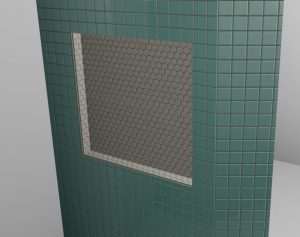
Volný výklenek
Volné výklenky a otvory se vytvářejí pomocí uzlů. Umístěte uzly kliknutím na levé tlačítko myši. Po umístění uzlu se nakreslí čára ve směru pohybu myši. Takto nakreslené čáry se navzájem nekříží.
Jestliže umístíte uzel omylem, můžete ho vymazat kliknutím na pravé tlačítko myši > Vymazat poslední stranu nebo stisknutím ESC. Stisknutím SHIFT si můžete vybrat čáry v určitém směru. Můžete také zadat délku čáry v cm. Jestliže stisknete CTRL, aktuální čára se změní v oblouk. Pro ukončení volné dutiny nebo mezery se vraťte k prvnímu uzlu a dvakrát klikněte na levé tlačítko myši. Pro editaci klikněte na Editovat ve spodním panelu nástrojů nebo dvakrát klikněte na vybraný otvor. Umístění každého uzlu můžete upravovat, uzly můžete přidávat nebo odstraňovat, čáry měnit v křivky nebo oblouky a určovat segmenty.

V nabídce Pohled | Materiál můžete snadno upravovat materiály stěn, zdí, objektů a dalších povrchů. Vyberte si povrch nebo objekt, který chcete změnit. V nabídce vpravo se objeví předběžný náhled. Pro výběr a umístění materiálu otevřete Prohlížeč materiálu. Je rovněž možné importovat vlastní materiál vycházející z obrázku, použijte např. textury z Vismats. Pro přidání nebo změnu bumpmap a odrazu atd. použijte tlačítka Jednoduché a Rozšířeno.
V tomto článku je vysvětleno zabudování hranatých a kulatých van za použití funkce obezdívky sanity nebo manuálního použití zdí.
Umístění vestavné vany pomocí funkce obezdívky sanity
Manuálně zabudovaná vana do bloku
Vestavná kulatá vana za použití funkce obezdívky sanity
Kulatá vana do prostoru zabudovaná do bloku
UPOZORNĚNÍ: Ne všechny vany jsou umístěny správně pomocí funkce obezdívky sanity, záleží na 3D modelu. Může se stát, že mezi vanou a stěnou vznikne malá mezera, což způsobí chyby v plánu pokládky (obkládačky budou umístěny do mezery). Zkontrolujte v náhledu stěny, jestli je zeď vany umístěna proti stěně, v tom případě bude zabarvení šedé. Pokud ne, budete muset nakreslit zeď manuálně. Viz níže druhý titulek.

Umístění vestavné vany pomocí funkce obezdívky sanity
V prohlížeči sanity si vyberte vanu, kterou chcete zabudovat. Upravte výšku a velikost zdi, kde je to zapotřebí, aby vana dobře seděla.

Pro umístění zdi stiskněte OK. Dvojklikem můžete vanu posunout. Jestliže chcete volně editovat zeď, musíte zrušit skupinu zdi a vany. K dispozici potom budou možnosti volné konstrukce.

Manuálně zabudovaná vana do bloku
Nejprve umístěte vanu v místnosti. Pro umístění bloku jděte do menu Místnost | Zeď.

Dvakrát klikněte na blok a pomocí bílých obdélníčků roztáhněte blok do správné velikosti. Výšku zdi zadejte o několik centimetrů nižší, než je výška vany.

Vraťte se do menu Sanita a stiskněte tlačítko Odstranit vyplnění, abyste odstranili zeď z vnitřku vany. Zeď je nyní připravena pro obložení!

Vestavná kulatá vana za použití funkce obezdívky sanity
Otevřete prohlížeč sanity a umístěte vanu kulatého tvaru. Stiskněte Obezdívka sanity v menu Sanita. Zvolte vhodný tvar. Dbejte na délku segmentu, je to důležité pro obkládání.

Jděte do menu Obložení | Pokládka | Obkládačky a vyberte si obkládačku, kterou chcete použít. Jděte na náhled Zeď a použijte tlačítko Povrchy zdi pro umístění obkládaček na obezdívku vany. Na obrázku níže vidíte, že obklad je trochu nepřesný.

Řešením je přidání nebo vymazání segmentačních bodů. Jděte do menu Místnost | Zeď. Otevřete průzkumník na levé straně. Zrušte skupinu vany a zdi. Jděte do náhledu Podlaha, dvakrát klikněte na zeď a otevřete možnosti volné konstrukce. Nyní můžete přidat nebo odstranit segmentační uzly. Vyberte uzel, který odstraníte, nebo vyberte čáru pro přidání uzlu.

Kulatá vana do prostoru zabudovaná do bloku
Umístěte kulatou vanu, v příkladu níže je použita vana ze série Istanbul od firmy Vitra.

Umístěte blok až ke středu vany.

Klikněte pravým tlačítkem myši na blok a vyberte Změnit ve volnou zeď.

Vyberte dolní čáru. Přidejte dva uzly a umístěte je na vnější rám vany.

Vyberte čáru mezi dvěma uzly. Klikněte na oblouk. Táhněte oblouk opačným směrem, až se přetočí dovnitř.

Umístěte oblouk proti rámu vany.

Zeď může být obložena.

Použijte zdi na vytvoření vlastních sanitárních objektů jako mramorových fontán, vestavných van nebo umyvadel. Nejprve umístěte sanitární objekt. Potom umístěte volnou zeď. Zadejte výšku zdi o několik centimetrů nižší, než má sanitární objekt. Je možné editovat zeď a vytvořit např. oblouk.
Jestliže chcete vytvořit vestavnou vanu, přečtěte si tento článek. Níže si můžete přečíst, jak vytvořit vlastní umyvadlo k zabudování zdola nebo zápustné umyvadlo vytvořené pomocí zdí.
Umyvadlo k zabudování zdola
Umístěte blok do místnosti (menu Místnost | Zeď). Zadejte vlastnosti, např. šířka 80 cm, tloušťka 60cm, výška 3cm. Zadejte vestavnou výšku 83 cm.

Jděte do menu Sanita a umístěte umyvadlo k zabudování zdola. V příkladu je použito umyvadlo ze série O.novo / Villeroy & Boch. Použijte pohled Podlaha a Stěna pro přesné vycentrování umyvadla na zeď. Velice užitečné tu jsou nástroje  ve spodní nástrojové liště.

Použijte nástroj Odstranit vyplnění v menu Sanita. Otevře se Pomocník pro umyvadla k zabudování zdola. V případě potřeby upravte okrajový řez. Potvrďte OK.

Dokončete umyvadlo, přidejte obložení nebo materiál a jiné sanitární objekty.

Vlastní umyvadlo
Můžete si vytvořit vlastní umyvadlo pouze za použití zdí. Jděte do menu Místnost | Zeď a stiskněte Volná dělicí příčka. Ujistěte se, že je zapnutý snap a zadejte mřížku 5 cm (dolní nástrojová lišta). Začněte kreslit. V Možnostech konstrukce cesty zadejte tloušťku 5 cm a směr doleva.

Spojte konečný a počáteční bod, klikněte pravým tlačítkem a vyberte Zavřít. Ve Vlastnostech dejte výšku 6 cm.
Zvolte volnou zeď a nakreslete uvnitř obdélník. Ve vlastnostech zadejte 2 cm.

Běžte do pohledu Zeď. Znovu si zvolte volnou a nakreslete roh, jak je ukázáno na obrázku níže. Jděte do pohledu Podlaha a správně zadejte vlastnosti šířky.

Zdi se automaticky obloží, když použijete automatické tabule nebo tlačítko všechny stěny. Abyste se tomu vyhnuli, nakreslete oblast přes všechny plochy zdí (menu Obložení | Oblast). Použijte pohled zdi a navigační panel pro výběr oblasti.
Umístěte materiál na povrch. Otevřete knihovnu materiálu v menu Obložení | Pokládka | Materiál a vyberte si např. keramiku nebo vlastní materiál. Přidržte CTRL a namalujte materiál na povrch. Jestliže si chcete uložit vaše vlastní umyvadlo, seskupte zdi. Nakreslete obdélník a zvolte Skupinu z kontextového menu.

Znovu otevřete kontextovou nabídku a zvolte Uložit do knihovny. Uložte objekt do vlastní knihovny zdí nebo použijte Exportovat… pro uložení na vašem počítači. Sdílejte objekt s dalšími uživateli ViSoft a importujte ho do .vlastních objektů v prohlížeči sanity.

Sanitu lze zrcadlit na ose X nebo na ose Y, ve 2D nebo 3D pohledu. Klikněte pravým tlačítkem myši na objekt a klikněte na Zrcadlo > X nebo Y.

Chcete-li změnit nastavení stránky na šířku, běžte do Výstup | Plány a otevřete Nastavení tiskárny a stránky…
Vyberte Nastavení tiskárny… > Vlastnosti a změňte orientaci.
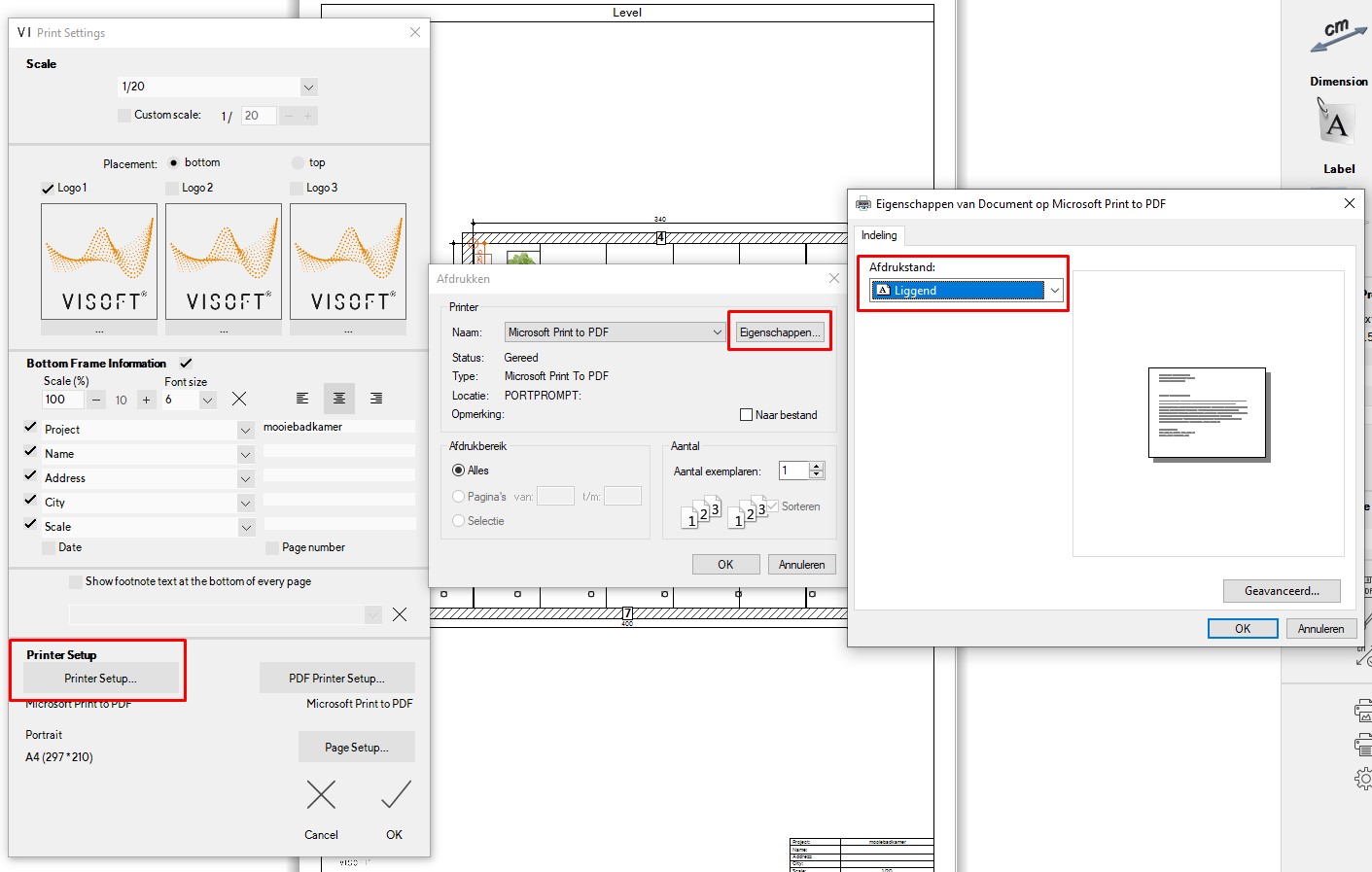
V nabídce Výstup | Plány vyberte Nastavení výstupu.
V části Nastavení stránky plánu vyberte a zadejte vlastní měřítko, které chcete použít.
V programu ViSoft lze podle potřeby upravovat objekty. Není možné modifikovat objekt v databázi výrobce (chráněno), ale objekt LZE zkopírovat do .vlastních objektů a tam provést změnu na objektu nebo obkládačce.
Zkopírujte objekt, který chcete změnit, a vložte ho do knihovny .vlastních objektů. Klikněte pravým tlačítkem a vyberte Vlastnosti. Upravte objednací číslo, abyste se vyhnuli chybné objednávce. Otevřete tlačítko Geometrie a klikněte na Editovat díly. Vyberte si část, kde chcete upravit velikost nebo kterou chcete vymazat. Zkontrolujte, zda je zámek nefunkční.

Prohlížeč částí předmětu
Otevřete Prohlížeč částí předmětu, abyste získali přehled o všech částech (svislé tlačítko vpravo nahoře u náhledu objektů). Můžete si zvolit více částí podržením CTRL. Použijte tlačítko Zvýraznit vybraný objekt, abyste viděli, které části jsou zvolené. Ostatní části jsou zobrazeny v drátěném rámečku.
Pro úpravu materiálu otevřete tlačítko materiál. Vyberte si část, kde chcete materiál upravovat, a prohledejte knihovnu.


K určité části objektu je možné přidat světlo. Otevřete záložku osvětlení a přidejte zdroj světla. Pro světlo můžete rovněž stanovit všechny vlastnosti.
Při vkládání kóty v nabídce Výstup | Plány podržte SHIFT, chcete-li nakreslit diagonální kótu.
Tento článek ukazuje dva příklady na vysvětlení, jak se v programu ViSoft pokládají bordury. Použity jsou obkládačky výrobce Original style. Databázi si můžete stáhnout ve Správci aktualizací.
Příklad s jednou bordurou

Krok 1
Otevřete Prohlížeč obkládaček v menu Obkládačky. V příkladu jsou použity obkládačky 8021V, 8022V a 8023V ze série Odyssey od výrobce Original Style. Vytvořte sadu obkládaček pravým kliknutím > Vytvořit sadu obkládaček. Umístěte obkládačku 8021V na podlahu, stanovte Orientaci obkládaček na “Čtverec”.

Krok 2
Otevřete menu Obložení | Oblast. Nakreslete oblast, například velikost vany. Po nakreslení můžete zadat přesné vlastnosti.

Krok 3
Jděte do menu Obložení | Bordury. Pod bordurou vyberte obkládačku 8023V. Klikněte na tlačítko Oblast a klikněte na plochu podlahy. Bordura bude umístěna. Dvojklikem na borduru získáte možnosti volné konstrukce. Táhnutím za bílé body pohybujete bordurou.
Příklad dvě: několikanásobné bordury

Krok 1
Začněte nový projekt a vyberte si místnost ve tvaru L z Místnost rychle. Jděte do menu Obkládačky v Prohlížeči obkládaček. Vyberte si následující obkládačky (přidržte CTRL) z databáze firmy Original Style ze série Victorian dlaždičky: 7104v, 7504v, 7704v, 7706v, 7121v, 7518v, 7639v a 7725v. Klikněte pravým tlačítkem a vyberte Vytvořit sadu obkládaček. Vyplňte údaje. Otevřete záložku Vzor pokládky v prohlížeči obkládaček.
Krok 2
Nejdříve si vytvořte základní vzor. Otevřete sadu obkládaček přetáhněte obkládačku 7104V dvakrát a obkládačky 7704V a 7504V jednou, abyste vytvořili čtverec. Zkontrolujte náhled a stiskněte OK. Umístěte vzor na podlahu a otočte úhel pokládky o 45 stupňů.

Krok 3
Jděte do menu Obložení | Bordury. Tento krok vysvětluje, jak položit první borduru a vytvořit přesný řezací plán pro základní vzor.
Jděte do náhledu podlahy a otevřete menu Obkložení | Bordury. Vyberte borduru 7121v. Klikněte na tlačítko Volný a přes střed obkládaček nakreslete oblast. Ujistěte se, že je zapnutá funkce Snap ke středu obkládačky. Po umístění bordury zadejte orientaci doprava (bordura je umístěná mimo základní oblast). Nakreslete volnou oblast proti vnitřnímu obrysu bordury. Odstraňte základní vzor a znovu ho umístěte dovnitř bordury. Vnější oblast je nyní bez obložení.

Krok 4
Otevřete záložku Vzor pokládky v prohlížeči obkládaček, abyste umístili další borduru. Stiskněte Nový, abyste spustili nový vzor.
Přetáhněte obkládačky 7518V (trojúhelník) a 7639v (kosočtverec) do volného místa. TIP: Při přetahování klikněte pravým tlačítkem pro otočení obkládačky. Abyste dostali kosočtverec do správného úhlu, otevřete Více… a použijte parametr Libovolný úhel. Horizontálně spojte obkládačky. Potvrďte OK. Klikněte na Oblast a umístěte pásek.

Krok 5
Znovu umístěte obkládačku 7121V. Vyberte Oblast a umístěte na podlahu.
Vyberte obkládačku 7725V. Opakujte kroky s umísťováním.
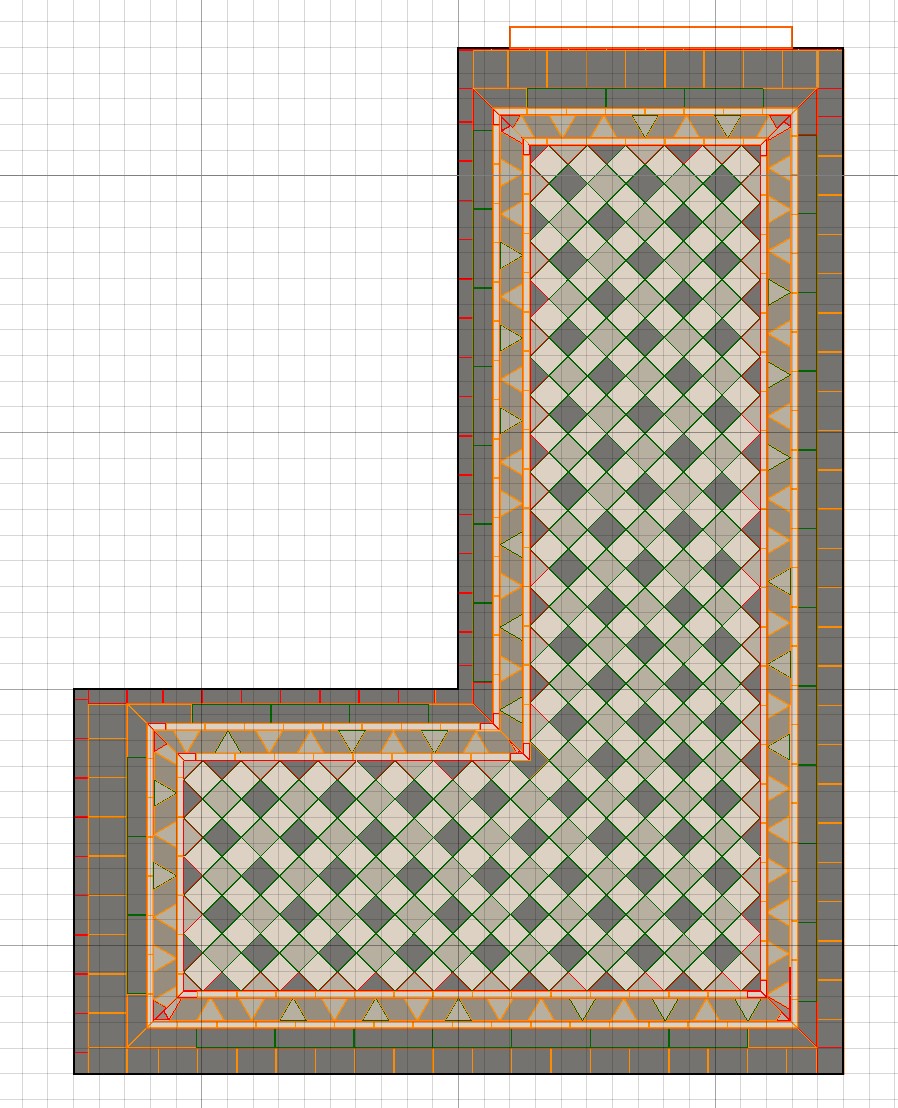
Pro dokončení pokládky podlahy zvolte základní obkládačku 7706V v menu Obložení | Pokládka | Obkládačky a umístěte ji do vnější oblasti. Vyberte si správné umístění obkládačky a nastavení spár, abyste dosáhli hezkého spárořezu.

Nakreslete mansardovou nebo podobnou střechu za použití volné zdi.
Krok 1
Vytvořte místnost. V navigačním panelu vyberte stěnu, kde chcete umístit zeď, a přepněte do náhledu stěny.
Krok 2
V menu Místnost | Zeď vyberte funkci Volný. Nakreslete uzavírací trojúhelník. Dvojklikem na trojúhelník otevřete možnosti volné konstrukce.
Krok 3
Vyberte si diagonální čáru a klikněte na tlačítko Vložit (znaménko plus). Objeví se bílé kolečko, přetáhněte ho do požadované pozice. Další možnost by byla změnit diagonální čáru na oblouk nebo křivku. Pro ukončení editace stiskněte Enter.

Krok 4
Označte zeď a zkopírujte a vložte ji. Pravým kliknutím otevřete kontextovou nabídku a vyberte si Zrcadlo > X. Vložte zeď do správného rohu.
Krok 5
Jděte do náhledu podlahy. Vyberte zeď a nastavte tloušťku stejných rozměrů, jako je délka stěny.
Je možné vytvořit střešní okno. Strop místnosti se v programu ViSoft Premium vytvoří automaticky a nelze ho editovat…ale je možné ho zapnout a vypnout v navigačním panelu (ve 3D pohledu).
Vytvořte nový “strop” umístěním zdi s vestavnou výškou stanovenou podle výšky stěn (např. 250 cm). Vypněte strop v navigačním panelu.

Ve 3D pohledu můžete vidět nový strop. Přepněte do náhledu podlahy a vytvořte otvor (menu Místnost | Dveře/okno).
Přidržte Shift pro dodatečné čáry, CTRL pro zaoblené čáry. Pro vytvoření kruhu nakreslete dvě krátké rovné čáry, jak je ukázáno v příkladu níže.

Výsledek ve 3D pohledu.

Pro nakreslení kulatých Stěn musíte být v menu Místnost | Stěna. Pro vytvoření oblouku držte při kreslení stisknutou klávest CTRL.
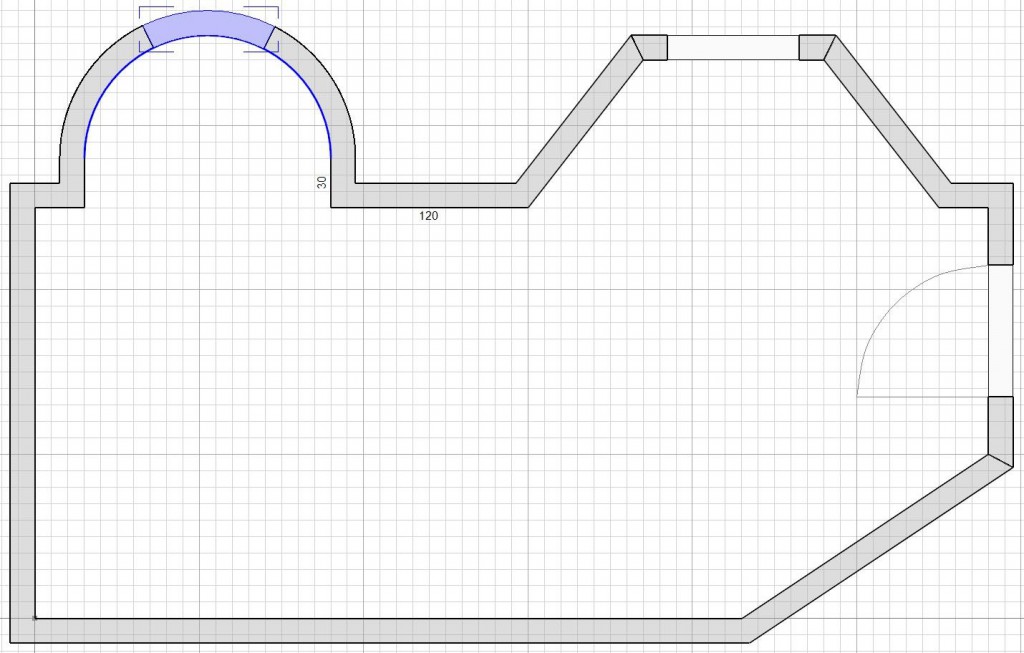
Po umístění oblouku můžete měnit poloměr. Zvolte kulatou stěnu a pohybujte malým oranžovým kolečkem nahoru nebo dolů, čímž změníte směr zaoblení.

Vytvoření kulatých zdí
Pro nakreslení kulaté zdi použijte volnou (dělicí) zeď v menu Místnost | Zeď.
Nejdříve nakreslete volnou zeď v požadovaném tvaru.
Dvojklikem na zeď otevřete funkce pro volné konstrukční možnosti. Zvolte si čáru pro vytvoření křivky nebo oblouku. Pro změnu poloměru použijte malé zelené kolečko.

Pro vytvoření zaoblení opakujte kroky na dalších čarách.

Upozornění: Na kulaté a volné zdi nelze umístit otvory. Otvor lze umístit na rovnou část volné příčky.
Pokud obložení na kulaté části zdi nevypadá dobře, můžete vytvořit dodatečné segmentační body. Proveďte dvojklik a přidejte požadovaný počet bodů.

Pro využití pomocníka Místnost rychle jděte do menu Místnost | Stěna a stiskněte tlačítko Místnost rychle. Zde si lze vybrat předdefinovaný tvar místnosti, čímž se ušetří čas strávený ručním kreslením stěn.

Stanovte délku každé stěny, klikněte a napište, pro přeskočení do dalšího pole použijte TAB. Použijte tlačítka pro otočení nebo převrácení místnosti. Když jste hotovi, stiskněte OK. Uvědomte si, že následně lze měnit délku stěn, ale ne tvar. Vlastnosti stěn upravujte v menu Místnost | Stěna.
Můžete se rozhodnout, že místnost v projektu nakreslíte ručně. ViSoft rozlišuje stěny a zdi. Stěny tvoří plášť projektu: jde vždy o vnější hranu. Zdi tvoří příčku v místnosti.

Jděte do menu Místnost | Stěna a začněte kreslit stěny. Kurzor se změní v zelený křížek. Táhněte stěnu do koncového bodu nebo napiště délku a stiskněte enter.
TIP: vždy kreslete ve směru hodinových ručiček, aby vnější a vnitřní stěny byly správně nasměrované. Pokud tak neučiníte, můžete mít problémy s umísťováním obkladáček a střech.
Stanovte Režim úhlu, aby se rohy kreslily automaticky v 90° nebo volně. Nebo pro změnu režimů držte stisknuté tlačítko SHIFT.
Pro nakreslení Kulatých stěn držte stisknuté tlačítko CTRL.
Není potřeba kreslit poslední stěnu: použijte tlačítko Uzavřít místnost. Jestliže chcete místnost uzavřít sami, uvědomte si, že poslední bod se spojí s prvním bodem, aby se místnost uzavřela správně.
Vyberte si stěnu a posuňte ji. Vedlejší stěny se automaticky přizpůsobí změně. Tato funkce funguje i po umístění obkládaček a sanity.
Stěny lze rozdělit. V náhledu Podlaha si vyberte stěnu a pravým tlačítkem myši klikněte na Rozdělit.

Místnosti lze kdykoli zobrazit zrcadlově nebo převrátit. Pro převrácení místa v projektu použijte menu Místnost | Stěna a stiskněte Obrátit místnost vertikálně nebo Obrátit místnost horizontálně.
Uvědomte si, že při převrácení místnosti si umístěné objekty zachovají své původní uspořádání. Většina sanitárních předmětů je symetrických a bez problémů je lze převrátit. Věnujte však pozornost sprchovým stěnám atd.
Rozhodněte se, zda výrobky (ne)mají být zobrazeny zrcadlově při převracení místnosti. Zvolte Soubor > Nastavení > Standardní nastavení > Sanita.
V Seznamu dílů jsou zrcadlově zobrazené sanitární objekty zabarveny červeně, takže to můžete zaznamenat.

Obkreslete projekt založený na obrázku na pozadí nebo souboru CAD.
Krok 1
Začněte nový projekt ve ViSoft Premium.
Krok 2
Klikněte pravým tlačítkem myši do pracovní plochy > vyberte Obrázek na pozadí > Načíst > Soubor obrázku nebo Soubor CAD.

Krok 3
Vyberte si a otevřete soubor.
Krok 4
Určete měřítko pro obrázek, vyberte Měřítko z kontextové nabídky.
Krok 5
Vyberte dva body, jejichž vzdálenost je známá, a vložte velikost.
Krok 6
Umístěte stěny, zdi, dveře a okna a zadejte správné rozměry.
Krok 7
Když jste hotovi s obkreslováním, můžete odstranit obrázek na pozadí. Kliknutím pravým tlačítkem otevřete kontextovou nabídku a vyberte Obrázek na pozadí > Vymazat.
Jít na skosenou střechu
Jít na střešní roh
Jít na složitou střechu
Naučte se vytvořit střešní rohy, skosené a složité střechy v programu ViSoft Premium.
1 | Skosené/ nakloněné střechy
Otevřete menu Místnost | Střecha. Uvědomte si, že střechu můžete umístit pouze v náhledu podlahy, v jiných náhledech není funkce přístupná. Klikněte na Střecha a umístěte ji na stěnu. Střecha je zvýrazněná: pod Vlastnosti zadejte správné rozměry. To je možné i v 3D náhledu.

- Vestavná výška: zadejte počáteční bod střechy.
- Úhel stanovuje úhel skosení.
- Hloubka zvolené střechy.
2 | Rohová střecha
Pro umístění rohové střechy použijte funkci Rohová střecha v nabídce Místnost | Střecha a pracujte v náhledu podlahy. Zvolte si roh, kam chcete umístit střechu. Zadejte odpovídající vlastnosti ve 3D, abyste viděli prováděné změny
3 | Složité střechy
Pro vytvoření složité střechy se 2 rohy nebo střešních krovů použijte zvláštní blok – nebo volné zdi. Následující příklad využívá funkci střechy, 2 bloky, 3 volné zdi a 1 dělicí stěnu (příčku).

Krok 1
Začněte umístěním střechy. Pod vlastnostmi zadejte vestavnou výšku 0 a úhel 70.
Krok 2
Umístěte blok (záložka Zeď v nabídce Místnost) proti střeše. Otevřete Vlastnosti a zadejte Dolní zkosení (B) na -40.
Krok 3
Umístěte příčku a blok na podlahu proti skosené střeše. Zadejte správné vlastnosti. Nedělejte si starosti se zadní částí: automaticky se vytvaruje proti zdi ve správném tvaru.
Krok 4
Krovy můžete vytvořit pomocí volné zdi. Jděte do náhledu stěny. Použijte navigační panel a vyberte si stěnu s bočním náhledem střechy.
Nakreslete proti bloku volnou zeď ve správném tvaru. Spojte počáteční a konečný bod a v případě potřeby editujte vlastnosti. Pro více krovů jednoduše použijte kopírovat a vložit.
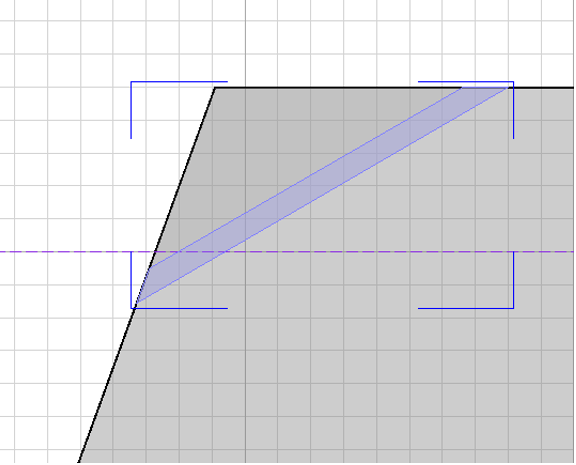
Volná zeď v náhledu stěny.
Pro umístění dveří nebo okna v projektu klikněte levým tlačítkem myši v nabídce Místnost | Dveře/okno na tlačítko dveří nebo okna. Kurzor se změní v symbol dveří. Klikněte na požadované místo na stěně a umístěte otvor.

Pro úpravu dveří nebo oken klikněte pravým tlačítkem myši na tlačítko dveří nebo okna nebo použijte tlačítko Pomocníka pro dveře/okno v dolní části nabídky.

V nabídce Pomocníka pro dveře můžete určit vzhled zvoleného otvoru. V levém horním rohu nabídky jsou umístěny složky Vlastní, Dveře a Okna. Všechny tři složky lze rozbalit.
Napravo od složek vidíte různé druhy otvorů z vybrané složky. Na jeden klikněte. V levém dolním rohu obrazovky uvidíte náhled vybraných dveří/oken. Na pravé straně nabídky jsou různá tlačítka pro stanovení vlastností otvorů.
Pro výběr stejné textury pro všechny prvky aktuálně vybraných dveří nebo okna klikněte na tlačítko Běžné materiály pod tlačítkem Okno / Dveře a vyberte požadovanou texturu.
Pokud jde o DVEŘE, můžete aktivovat panty, práh, dveřní křídlo. Upravte materiál, kliku a v případě potřeby přidejte průhledové okno.
Pokud jde o OKNA, projděte tlačítka Okno, Okenní rám, Výplň, Rám, Úchyt a upravte si své okno.

Vlastní vytvořené dveře a okna si můžete uložit pomocí tlačítka Uložit do knihovny… (tlačítko uprostřed, pod náhledy dveří).
Klikněte na tlačítko Použít na vše a stejná nastavení budou použita pro všechna dříve umístěná okna/dveře v projektu.
Jestliže chcete změnit vzhled dříve umístěných dveří a oken, vyberte si jedny z nich a potom znovu klikněte na Pomocníka pro dveře/okna.
Pro editaci vlastností otvoru použijte parametry v nabídce. Věnujte pozornost hloubce otvoru, jestliže se bude ostění obkládat.
Otvory lze automaticky vycentrovat nebo velmi přesně umístit. Dvojklikem klikněte na otvor v pohledu podlahy nebo stěny. Klikněte na čísla a zadejte přesnou vzdálenost. V dolním panelu nástrojů můžete využít tlačítka pro vycentrování.

Dveře a okna lze v 3D pohledu otvírat a zavírat. Je to ideální pro kontrolu oblouku otáčení. Myš se změní v ruku s červenými otočnými šipkami. Pravé tlačítko myši držte stisknuté a pohybujte se doleva nebo doprava, abyste změnili stupně.
ViSoft je otevřený software, což znamená, že si můžete podle potřeby vytvořit veškeré vlastní objekty a textury. Je možné importovat objekty v následujících souborových formátech:
-
- Autodesk FBX (*.fbx)
- Autodesk 3Dstudio (*.3ds)
- AutoCAD Drawing (*.dwg)
- DXF (*.dxf)
- WaveFront Object (*.obj)
- Collada (*.dae; *.xml)
- STL 3D files (*.stl)
- DirectX (*.x)
- Blitz3D (*.b3d)
- WRML97 (*.wrl; *.wrz)
- SketchUp (*.skp)
Pro import objektů a textur použijte “táhni a pusť“; je velmi snadné přetáhnout stažený soubor z internetového prohlížeče do programu ViSoft Premium. Předmět je nahrán a může být umístěn do místnosti nebo do vlastní knihovny.
.Vlastní objekty (knihovna)
V prohlížeči sanity můžete přidat vaši sérii s vlastními objekty. Klikněte pravým tlačítkem na .Vlastní obkládačky (nebo objekty) a zvolte Přidat sérii. Vyplňte název a popis nové série. Je také možné importovat a exportovat série z .Vlastní databáze do dalších instalací ViSoft..

Objekty a obkládačky ve vlastní databázi lze upravovat. Přečtěte si více o editaci objektů nebo obkládaček.
Na níže uvedených webech můžete stáhnout zajímavé objekty a textury:
(Kliknutím na logo navštívíte stránku)
|
Interiérový blog, poskytuje info o novém designu a spoustu 3D souborů. | Zdarma |
|
Skutečně rozsáhlá knihovna, která je začleněna do prohlížeče sanity ViSoft. | Zdarma |
Texture Haven |
Vysoce kvalitní textury, ke stažení zdarma. | Zdarma |
HDRI Haven |
Vysoce kvalitní HDRI, ke stažení zdarma. | Zdarma |
|
Spousta architektonických produktů, jakož i nábytku a osvětlení. | Zdarma |
|
Většinou architektonické objekty, ale i textury. | Zdarma |
|
Koupelny, armatury, umyvadla | Zdarma |
|
Designový interiér | Zdarma |
|
Široký sortiment 3D objektů | Zdarma |
|
Široký sortiment 3D objektů | $49,95 ročně |
|
Materiály a 3D objekty | Zdarma |
3DTEXTURES |
Textury | Zdarma |
Pokud chcete v budoucnu používat kombinace objektů, můžete si je uložit do knihovny. Nejprve musíte objekty seskupit. Podržte klávesu CTRL a vyberte všechny výrobky v náhledu stěny nebo přes všechny výrobky přetáhněte obdélník. Klikněte pravým tlačítkem myši a vyberte Skupina předmětů > Skupina (nebo použijte klávesovou kombinaci CTRL + G).

Objekty jsou seskupeny. Znovu klikněte pravým tlačítkem myši a zvolte Uložit do knihovny… nebo Uložit do vlastní databáze (objekty budou přímo uloženy do .Vlastní objekty > výchozí. Vlastnosti budete muset upravit v prohlížeči sanity).

Uložit do knihovny… uloží skupinu do knihovny objektů (zdí). Můžete vytvářet nové složky a ukládat skupiny objektů. Jestliže raději chcete uložit soubor na pevný disk nebo do prohlížeče sanity, použijte Exportovat… Skupinu můžete importovat do prohlížeče sanity pod .Vlastní objekty nebo dokonce použít soubor v jiném softwaru.
Funkce ‘Tabule s obrázkem’ zobrazuje 2D obrázky jako 3D objekty. Budete potřebovat obrázek (png) s průsvitným pozadím.
Krok 1
Najděte nějaký soubor s PNG obrázkem s průsvitným pozadím, který použijete jako tabuli s obrázkem.

Krok 2
Přejděte do nabídky Sanita | Sanita a stiskněte tlačítko Imageboard.
Krok 3
Přejděte do .Vlastních materiálů v Knihovně materiálů. Jestliže chcete vytvořit novou složku, otevřete kontextovou nabídku ve .Vlastních materiálech a zvolte Přidat sérii.
Krok 4
Přidejte obrázek > zvolte Vytvořit materiál z obrázku (klikněte pravým tlačítkem na bílý prostor složky). Pokud chcete, vyplňte podrobnosti pod Vlastnosti materiálu.
Krok 5
Umístěte tabuli s obrázkem v místnosti. Jestliže chcete provést úpravy, použijte vlastnosti v levé nabídce.

Pro přidání vlastních obkládaček otevřete prohlížeč obkládaček (menu Obložení | Pokládka | Obkládačky).
V levém menu prohlížeče obkládaček, stromové struktuře databáze, vyberte .Vlastní obkládačky.
Klikněte pravým tlačítkem a zvolte Přidat sérii.
Zadejte název (a popis) a potvrďte OK.

Klikněte pravým tlačítkem, zvolte Přidat obkládačku a nahrajte obkládačku. V okně Vlastnosti obkládaček vložte popis, objednací číslo, typ obkládačky atd.

Potvrďte OK a začněte obkládat!
Přidání nepravoúhlé obkládačky
Je možné, že potřebujete nahrát obrázek obkládačky, která má (bílé) pozadí, např. šestiúhlé obkládačky (hexagon). Před jejím nahráním do ViSoftu budete muset změnit pozadí na průhledné. To lze snadno udělat pomocí specializovaného softwaru, např. PhotoFiltre. Otevřete obrázek ve fotofiltru. Vyberte Obrázek > Transparentní barva…
Vyberte bílou barvu. V tomto případě je tolerance nastavena na 1, takže žádná bílá ze samotné obkládačky se neztratí. Stiskněte náhled a zkontrolujte výsledek. Jestliže je výsledek dobrý, potvrďte OK. Uložte obrázek v .PNG (*.png) (abyste zachovali transparentní pozadí).
Otevřete Prohlížeč obkládaček ve ViSoftu. Vyberte .Vlastní obkládačky a sérii – klikněte pravým tlačítkem a zvolte Přidat obkládačku. Nahrajte uložený obrázek a zadejte parametry.
Obkládačka je uložena ve vaší databázi. Zvolte náhled obkládačky, potvrďte OK a můžete ji použít.
Pro vytvoření vzoru z hexagonové obkládačky jděte na menu OBLOŽENÍ | POKLÁDKA | OBKLÁDAČKY a stiskněte Vzor pokládky (spodní menu).
Ve Vzor pokládky vyberte režim Manuál a otevřete Parametry prvku pod Více…
Přetáhněte obrázek obkládačky na pracovní plochu. TIP: Při tažení klikněte pravým tlačítkem a můžete obkládačkou otáčet.
Přetáhněte další dvě obkládačky a spojte je. Abyste dostali správný úhel, použijte Parametry prvku | Volný úhel. Nastavte šířku spáry na 2/3 mm. Použijte červenou šipku (táhněte žlutým kolečkem) a spojte vzor. V tomto příkladě červené plochy, které se objeví, signalizují přesah. To však není problém.
TIP: Použijte náhled (vlevo dole), zkontrolujte konečný výsledek a v případě potřeby proveďte opravu.
|
|
|
|---|---|---|
| Příklad vzoru | Vzor je dobře spojený | Špatně spojený vzor |
Uložte vzor jako vzor pokládky pro budoucí použití (stiskněte tlačítko pro uložení v horním menu). Vzor pokládky lze nalézt pod tlačítkem Vzory v prohlížeči obkládaček.
Stiskněte OK a můžete použít vzor ve svém projektu.
Import nebo export vlastních sérií
Pro import nebo export vašich vlastních sérií do jiných počítačů klikněte pravým tlačítkem a vyberte importovat nebo exportovat do souboru. Vytvoří se .til formát.
Vše, co navrhnete ve ViSoftu, se automaticky převede do technických výkresů a seznamu dílů v nabídce Výstup. Existuje rozdělení na plány, seznam a výstup obrázku.
Výstup | Plány
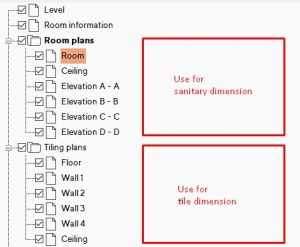
V Prohlížeči (levá strana obrazovky) můžete vybrat plány. Kliknutím zobrazíte.
Odstraňte nebo přidejte kóty do plánů. Nebo zahrňte extra text, obrázky, loga a vlastní stránky.
ViSoft automaticky měří rozměry mezi umístěnými objekty. Je snadné přidat další vlastní rozměry.
Vezměte na vědomí: první plán úroveň je pro rozměry na vnějších stěnách. Plány místnosti lze použít pro výměry uvnitř místnosti.
Ruční měření

Nejprve se ujistěte, že ve vrstvách zobrazení jsou zaškrtnuté Rám, Rozměry, Textová pole a symboly.
Pomocí tlačítka Rozměr změřte vzdálenost mezi dvěma body. Aktivujte tlačítko a klikněte na první bod. Držte levé tlačítko myši a uvolněte na druhém bodu. Čáru můžete posunout přetažením.
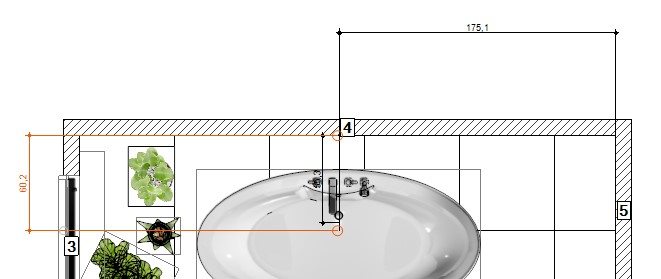
V pravém menu pod Nastavení rozměrů můžete změnit vzhled rozměru, velikost, písmo, barvu atd.
Upravte design pomocí Nastavení výstupu > Rozměry. Změny, které zde provedete, se uloží jako výchozí. Pokud chcete zachovat styl pro celou společnost, zkopírujte nastavení ze složky ViSoftCreative/ userdata / settings.xml do jiných počítačů s ViSoftem.

Rozměr řetězu
Použijte tlačítko Rozměr řetězu pokud chcete změřit více bodů. Klikněte levým tlačítkem myši na body, například na středy objektů. Zastavte řetěz klávesou Enter nebo dvojklikem.

Automatické kótování
Je možné upravit nastavení automatických kót. Kliknutím na tlačítko Automatické kótování (Nastavení výstupu > Rozměry) otevřete následující tabulku.

Každý typ produktu je uveden na samostatném řádku. V prvním sloupci vidíte kódy produktů. Ve druhém sloupci vyberte typ rozměru: zobrazení ke středu nebo po stranách. Ve třetím a čtvrtém sloupci zvolíte, zda se typ produktu zobrazí na podlaze nebo stropu. Pátý a šestý sloupec indikují, jak se rozměry ukážou na stěnách. Chcete-li vybrat více řádků současně, použijte CTRL nebo SHIFT. Poté použijte tlačítko Označit vybrané nebo Deaktivovat vybrané. Základní nastavení lze resetovat pomocí tlačítka Standardní nastavení.

Ve ViSoftu lze změnit okolí projektu na zamračenou oblohu, fotografii nebo dokonce 360° sférický obrázek.
Přejděte na nabídku Pohled | Osvětlení | Slunce a obloha. Podívejte se na Vlastnosti oblohy a změňte styl pozadí. Zakažte oblohu (stejně jako vnitřní světla). Pomocí rozbalovací nabídky u Oblohy si vyberte slunečné, zatažené nebo dokonce bouřlivé nebe.
Je možné rovněž importovat vlastní soubor okolí a použít ho jako pozadí. Stiskněte tlačítko Importovat. Vyberte si obrázek, pojmenujte ho a vyberte typ v okně importu. Stiskněte OK. K nastavení obrázku můžete použít parametry a použít Vyrovnat na pohled: obrázek se automaticky přizpůsobí aktuálnímu bodu pohledu.
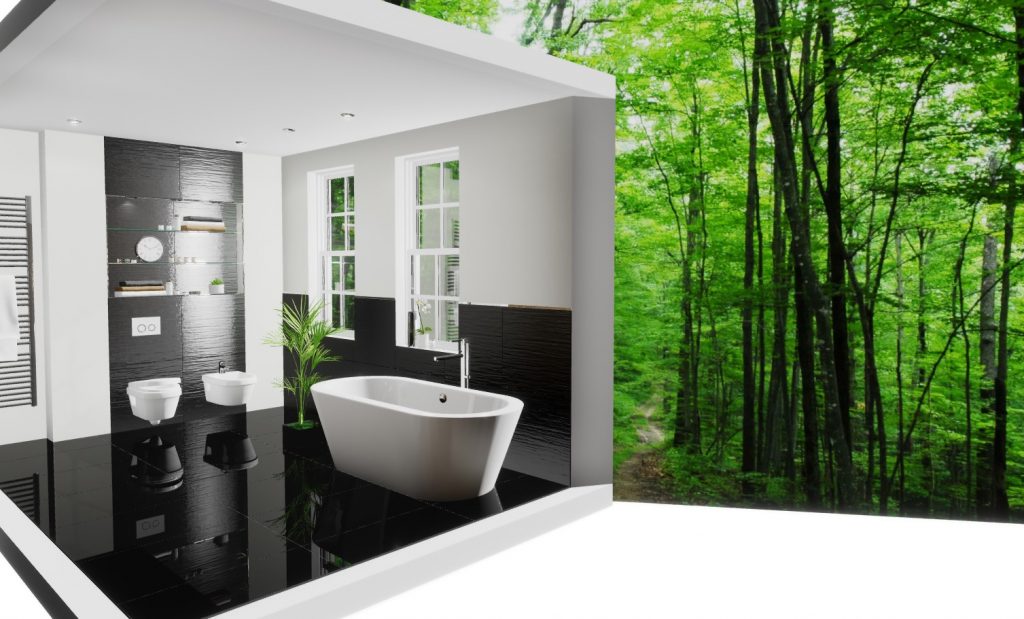
360° panorama
Pokud chcete použít 360° fotografii, dbejte na to, aby měla vysoké rozlišení (8k). Je možné upravit otáčení, sytost a výšku horizontu. Tyto sférické obrázky jsou vhodné pro byty s mnoha okny, aby vytvořily další ohromující faktor. Přidání 360° panoramatu probíhá stejně, jak bylo vysvětleno výše. Použijte Importovat a vyberte typ sférický.
Vhodné 360° obrázky lze nalézt, když použijete jako hledaný výraz „sférické panorama“ u obrázků na Google. Hledejte vysoké rozlišení, např. větší než 4 MP. Ve Viz People si můžete zdarma stáhnout šest ‘sférických obloh’.

Změňte bod pohledu jedním kliknutím myši v nabídce Pohled | Kamera.
Použijte průzkumník (Body pohledu) v levém prohlížeči (dalekohled), nebo změňte bod pohledu pomocí tlačítek v pravé nabídce. Nahoře, vzadu, vlevo, uprostřed, vpravo a vpředu jsou všechno automatické body pohledu. V průzkumníku najdete několik dalších automatických bodů pohledu jako nejlepší roh, od nejmenší stěny…
Pohled lze snadno změnit pomocí kurzorových kláves ←→ pro otáčení a ↑↓ pro posun zpět nebo vpřed. Nebo použijte WASD, + QE pro pohyb pohledu nahoru a dolů.
Pomocí parametrů Vlastnosti změňte nastavení kamery. Můžete rovněž změnit objektiv, například na široký úhel.
Spusťte záclony, abyste viděli bod pohledu ve zvoleném rozlišení obrázku. To vám usnadní zjistit ještě před uložením nebo renderováním obrázku, zda jsou viditelné všechny detaily. Pro kontrolu kompozice můžete použít zapnutí mřížky.
Funkce Optimalizovat perspektivu minimalizuje zkreslení úhlopříček v úhlu kamery. Tuto možnost použijte, pokud se spáry zdají být nepravidelné nebo sekané. Tato funkce je zakázaná pro body s velmi šikmými pohledy.
Navigační panel je užitečný nástroj ke zjištění polohy kamery v místnosti. Kruh, který představuje kameru, můžete přetáhnout a otočit zorné pole. Pomocí navigačního panelu můžete uložit vlastní body pohledu. Pokud jste se svým vlastním bodem pohledu spokojeni, uložte jej kliknutím na jeden z kroužků s čísly 1 až 10.
Poznámka: Nemusíte používat tlačítko Uložit. Tlačítko Uložit použijte jedině tehdy, jestliže chcete přepsat již uložený bod pohledu.
